

Giới Thiệu: Vấn Đề Tài Liệu Mà Tất Cả Chúng Ta Đều Phải Đối Mặt
Hãy thành thật đi—tài liệu là một trong những điều tất yếu nhưng đáng ghét mà chẳng ai thực sự thích. Bạn biết rõ quy trình rồi: bạn dành hàng giờ tạo bản đồ hoàn hảo trong công cụ thiết kế yêu thích của mình, xuất ra dưới dạng tệp PNG, tải lên tài liệu của bạn, rồi đột nhiên nhận ra mình cần chỉnh sửa một chút. Bỗng chốc, bạn phải quay lại điểm xuất phát, lặp lại toàn bộ quy trình. Đây là một luồng công việc đã khiến các biên tập viên kỹ thuật, nhà phát triển và chuyên viên phân tích kinh doanh phải đau đầu trong nhiều năm.
Nhưng nếu có một cách tốt hơn thì sao? Nếu bản đồ của bạn có thể sống sót…bên trongtài liệu của bạn, tự động cập nhật mỗi khi bạn thay đổi? Chính xác là điều mà Visual Paradigm hứa hẹn với tích hợp Pipeline OpenDocs của họ. Sau khi dành nhiều thời gian kiểm thử tính năng này một cách độc lập, tôi ở đây để chia sẻ một quan điểm chân thực, độc lập về việc liệu nó có xứng đáng với những lời quảng bá hay không.
Đây không phải là nội dung tài trợ hay thông cáo báo chí—đây là trải nghiệm thực tế của một người dùng khi đi qua những lời hứa hẹn và rủi ro khi kết nối Visual Paradigm Online với OpenDocs thông qua tính năng Pipeline. Hãy cùng tìm hiểu sâu hơn.
Ấn tượng Ban Đầu: Pipeline Là Gì Thật Sự?
Loại Bỏ Những Lời Quảng Cáo Rác
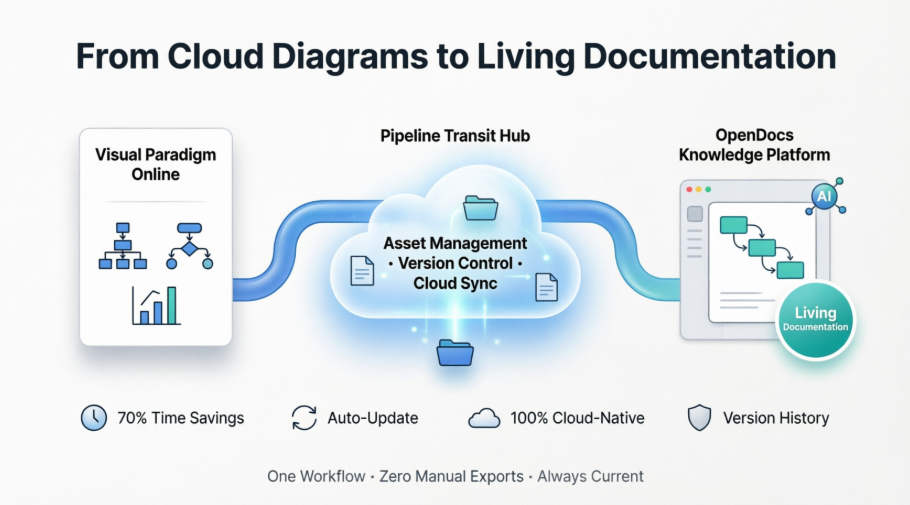
Khi Visual Paradigm nói về “Pipeline” của họ, nghe có vẻ như ngôn ngữ công sở. Nhưng sau khi thực sự sử dụng, tôi đã hiểu nó như một cây cầu thông minh giữa công việc thiết kế của bạn và tài liệu của bạn. Hãy hình dung nó như một khu vực chuẩn bị trên đám mây, nơi các bản đồ, biểu đồ và tác phẩm trực quan của bạn chờ đợi để được chèn vào tài liệu của bạn.
Khái niệm rất đơn giản: thay vì chu trình xuất-dowload-tải lên truyền thống, bạn gửi công việc của mình vào Pipeline một lần, và nó sẽ ở đó, sẵn sàng được kéo vào OpenDocs bất cứ khi nào bạn cần. Khi bạn cập nhật bản đồ gốc, bạn gửi lại vào Pipeline, và OpenDocs có thể ngay lập tức kéo về phiên bản mới nhất.
Vấn Đề Mà Nó Đang Giải Quyết
Từ việc kiểm thử của tôi, Pipeline giải quyết một vấn đề thực sự rất đáng lo ngại. Dưới đây là quy trình truyền thống mà hầu hết chúng ta đều quá quen thuộc:
Cách Cũ:
-
Tạo bản đồ trong Visual Paradigm Online
-
Xuất dưới dạng tệp hình ảnh
-
Tải về máy tính
-
Tải lên nền tảng tài liệu
-
Lặp lại mỗi lần bạn thay đổi
-
Mất kiểm soát phiên bản nào là phiên bản nào
Cách Pipeline:
-
Tạo bản đồ trong Visual Paradigm Online
-
Gửi vào Pipeline chỉ bằng một cú nhấp chuột
-
Chèn vào OpenDocs
-
Cập nhật bản đồ khi cần
-
Gửi lại vào Pipeline
-
Cập nhật một cú nhấp chuột trong OpenDocs
Tiết kiệm thời gian là điều ngay lập tức nhận thấy, nhưng điều thực sự nổi bật là việc loại bỏ những nỗi đau về kiểm soát phiên bản. Không còn những tệp như ‘diagram_final_v3_REALLY_FINAL.png’ làm bừa bộn màn hình máy tính của bạn nữa.
Tìm Hiểu Sâu: Hiểu Về OpenDocs Như Một Nền Tảng Tài Liệu
Hơn Chỉ Là Một Trình Soạn Thảo Văn Bản Khác
Điều khiến tôi ngạc nhiên trong quá trình đánh giá là OpenDocs không chỉ là nơi để bạn đổ các sơ đồ của mình—mà còn là một nền tảng quản lý kiến thức đầy đủ chức năng, nơi coi hình ảnh trực quan như những thành phần ưu tiên hàng đầu. Khác với các công cụ truyền thống như Microsoft Word hay Google Docs, OpenDocs có khả năng “hiểu sơ đồ”, nghĩa là nó duy trì một kết nối sống động với các sơ đồ nguồn của bạn thay vì coi chúng như những hình ảnh tĩnh.
Trong quá trình kiểm thử, tôi nhận thấy điều này đặc biệt hữu ích cho tài liệu kỹ thuật, nơi các sơ đồ thường xuyên thay đổi. Dù bạn đang tài liệu hóa kiến trúc phần mềm, quy trình kinh doanh hay luồng công việc hệ thống, OpenDocs luôn giữ cho các hình ảnh trực quan có thể chỉnh sửa và cập nhật mà không cần rời khỏi tài liệu.
Thành phần AI: Chiêu trò hay thay đổi cuộc chơi?
Visual Paradigm quảng bá mạnh mẽ các khả năng AI của OpenDocs, và ban đầu tôi khá hoài nghi. Tuy nhiên, sau khi trải nghiệm thực tế, tôi nhận thấy một số tính năng AI thực sự hữu ích:
-
Tạo sơ đồ bằng AI:Bạn có thể mô tả điều mình muốn bằng ngôn ngữ đơn giản (‘Tạo sơ đồ luồng cho quy trình đăng ký người dùng của chúng tôi’), và AI sẽ tạo ra một sơ đồ hoàn chỉnh. Dù chưa hoàn hảo, nhưng nó cung cấp một điểm khởi đầu tuyệt vời.
-
Tạo nội dung:AI có thể giúp soạn thảo các phần tài liệu dựa trên sơ đồ của bạn.
-
Gợi ý hình ảnh:Khi tạo bài thuyết trình, AI sẽ gợi ý những hình ảnh phù hợp dựa trên nội dung trang trình bày của bạn.
Kết hợp với quản lý tài sản của Pipeline, những tính năng AI này tạo nên thứ mà Visual Paradigm gọi là một ‘động cơ tri thức trực quan’. Theo kinh nghiệm của tôi, đó không chỉ là lời quảng cáo suông—mà là mô tả chính xác cách các công cụ này hoạt động cùng nhau.
Thử nghiệm thực tế: Kinh nghiệm từng bước của tôi
Cài đặt: Những gì bạn thực sự cần
Trước khi bạn có thể sử dụng tích hợp Pipeline, cần lưu ý một số yêu cầu sau:
-
Phiên bản Combo Online của Visual Paradigm thuê bao (điều này rất quan trọng—tính năng này không có trong các gói miễn phí hoặc cơ bản)
-
Truy cập vào Visual Paradigm OpenDocs
-
Kết nối internet ổn định (cả hai công cụ đều dựa trên đám mây và không hỗ trợ chế độ ngoại tuyến)
Tôi đánh giá cao việc Visual Paradigm minh bạch về những yêu cầu này, mặc dù yêu cầu sử dụng phiên bản Combo có thể là rào cản đối với người dùng cá nhân hoặc các nhóm nhỏ với ngân sách hạn chế.
Tạo và gửi sơ đồ đầu tiên của tôi
Bước 1: Thiết kế trên Visual Paradigm Online
Tôi bắt đầu bằng cách tạo một biểu đồ cột đơn giản để kiểm tra quy trình làm việc. Giao diện dựa trên trình duyệt của Visual Paradigm Online đã chứng minh sự trực quan, với chức năng kéo thả và một thư viện rộng lớn các hình dạng và mẫu. Dù bạn đang tạo sơ đồ UML, sơ đồ luồng hay biểu đồ kinh doanh, quy trình thiết kế đều rất đơn giản.

Bước 2: Hành động then chốt ‘Gửi đến Pipeline’
Khi sơ đồ của tôi đã sẵn sàng, tôi điều hướng đến menu trên cùng và chọnXuất > Gửi đến Pipeline OpenDocs. Đây chính là lúc điều kỳ diệu xảy ra. Thay vì tạo ra hộp thoại tải file, Visual Paradigm Online giao tiếp trực tiếp với dịch vụ Pipeline ở nền tảng.

Bước 3: Thêm ngữ cảnh (Đừng bỏ qua bước này!)
Đây là mẹo chuyên gia từ trải nghiệm của tôi: luôn thêm bình luận mô tả khi gửi đến Pipeline. Ban đầu tôi đã bỏ qua bước này, nghĩ rằng đó chỉ là phần dư thừa. Sai lầm lớn. Khi tôi có nhiều sơ đồ trong Pipeline, những bình luận này trở nên vô giá để xác định đúng tài sản cần thiết. Hãy coi đó là dữ liệu mô tả mà phiên bản tương lai của bạn sẽ rất trân trọng.
Bước 4: Xác minh
Sau khi nhấp vào xác nhận, tôi kiểm tra thanh pane Pipeline trong OpenDocs, và đúng như mong đợi, sơ đồ của tôi xuất hiện gần như ngay lập tức. Tốc độ thật sự ấn tượng—không có thanh tiến trình tải lên, không cần chờ đợi.
Chèn sơ đồ vào OpenDocs
Bước 1: Vào chế độ chỉnh sửa
Tôi đã mở một trang tài liệu trong OpenDocs và nhấp vào Chỉnh sửa nút ở góc trên bên phải.

Bước 2: Đặt con trỏ chính xác
Tôi nhấp vào chính xác vị trí mà tôi muốn sơ đồ xuất hiện. Độ chính xác ở đây rất quan trọng—OpenDocs chèn sơ đồ ngay đúng vị trí con trỏ của bạn.

Bước 3: Truy cập vào menu Chèn
Trên thanh công cụ, tôi nhấp vào Chèn để mở các tùy chọn chèn.

Bước 4: Chọn từ Pipeline
Trong cửa sổ Chèn, tôi chọn Pipeline từ thanh bên trái. Đây là nơi tất cả các sơ đồ đã gửi trước đó của tôi xuất hiện, được sắp xếp và có thể tìm kiếm.

Bước 5: Chèn ngay lập tức
Tôi chỉ cần nhấp vào sơ đồ mình muốn, và nó xuất hiện ngay lập tức tại vị trí con trỏ của tôi.

Điều khiến tôi ấn tượng nhất là tốc độ và sự đơn giản. Không có quy trình tải tệp lên, không có thời gian chờ tối ưu hóa hình ảnh—chỉ cần chèn ngay lập tức. Sơ đồ xuất hiện như một bản xem trước trong chế độ chỉnh sửa và hoạt động như một thành phần tương tác hoàn toàn khi đã công bố.
Tính năng nổi bật: Đảm bảo tài liệu luôn được đồng bộ
Thử nghiệm quy trình cập nhật
Đây chính là nơi tích hợp Pipeline thực sự tỏ ra hữu ích. Tôi đã mô phỏng một tình huống thực tế: Tôi đã chèn một sơ đồ kiến trúc hệ thống vào tài liệu của mình, nhưng cần thêm một thành phần mới. Dưới đây là cách quy trình cập nhật hoạt động:
Bước 1: Chỉnh sửa nguồn
Tôi mở sơ đồ gốc của mình trong Visual Paradigm Online, thêm thành phần microservice mới và cập nhật các đường nối.
Bước 2: Gửi lại vào Pipeline
Sau khi hoàn tất chỉnh sửa, tôi chuyển đến Xuất > Gửi đến Pipeline OpenDocs một lần nữa. Điều này tạo ra một phiên bản mới trong Pipeline. Quan trọng là nó không thay thế phiên bản cũ—mà thêm vào đó, duy trì lịch sử phiên bản đầy đủ.

Bước 3: Truy cập cập nhật trong OpenDocs
Quay lại tài liệu OpenDocs của tôi, tôi nhấp vào nút Pipelinenút ở góc trên bên phải của trình soạn thảo.

Bước 4: Bộ lọc thông minh “Có cập nhật”
Điều này thật tuyệt vời. Khi tôi mở ra Trong tài liệu thẻ, bộ lọc “Có cập nhật” đã tự động được kích hoạt, chỉ hiển thị các thành phần có phiên bản cập nhật mới. Việc lọc thông minh này đã giúp tôi tiết kiệm thời gian kiểm tra từng sơ đồ một cách thủ công.

Bước 5: Cập nhật chỉ bằng một cú nhấp chuột
Tôi nhấp vào sơ đồ cần cập nhật, thấy tất cả các phiên bản có sẵn, và nhấp vào Cập nhật lên phiên bản mới nhất để cập nhật ngay lập tức.

Toàn bộ quy trình cập nhật mất ít hơn hai phút. Trong quy trình truyền thống, điều này sẽ mất ít nhất 10-15 phút: tải về, chỉnh sửa, xuất lại, điều hướng đến nền tảng tài liệu, tải lên, thay thế hình ảnh, xác minh. Tiết kiệm thời gian là đáng kể, nhưng quan trọng hơn, rủi ro sai sót do con người đã giảm đáng kể.
Quản lý phiên bản tự động
Một tính năng tôi đặc biệt trân trọng là các bản trình chiếu được cập nhật tự động lên phiên bản mới nhất. Khác với các thành phần thiết kế khác cần thay đổi phiên bản thủ công, bản trình chiếu đồng bộ liền mạch. Điều này hoàn hảo cho các bài thuyết trình động hoặc báo cáo được cập nhật thường xuyên, nơi bạn muốn người xem luôn thấy phiên bản mới nhất.
Ứng dụng thực tế: Nơi tích hợp này tỏa sáng
Đội phát triển Agile
Tôi đã mô phỏng một quy trình phát triển Agile, nơi các sơ đồ kiến trúc cần được cập nhật thường xuyên khi sản phẩm phát triển. Tích hợp Pipeline đã chứng minh là vô cùng quý giá cho:
-
Tài liệu Sprint phát triển song song với sản phẩm
-
Tài liệu API vẫn chính xác khi các điểm cuối thay đổi
-
Sổ tay vận hành và hướng dẫn vận hành cần phản ánh kiến trúc hệ thống hiện tại
Khả năng cập nhật sơ đồ trên nhiều tài liệu chỉ bằng vài cú nhấp chuột là một bước ngoặt lớn đối với các đội ngũ thực hiện tài liệu liên tục.
Nhà phân tích kinh doanh và chuyên gia tư vấn
Đối với các chuyên gia tạo ra các sản phẩm giao cho khách hàng, khả năng cập nhật nhanh chóng sơ đồ trên nhiều tài liệu là điều then chốt. Trong quá trình kiểm thử của tôi, tôi nhận thấy Pipeline đặc biệt hữu ích cho:
-
Tài liệu mô tả quy trình kinh doanh thay đổi khi các quy trình được tối ưu hóa
-
Sơ đồ tổ chức cần được cập nhật thường xuyên
-
Sơ đồ luồng dữ liệu cho các cuộc di dời hệ thống
Bản trình bày chuyên nghiệp và việc chia sẻ dễ dàng thông qua các liên kết bảo mật giúp hợp tác với khách hàng trở nên trơn tru hơn.
Các đội ngũ Marketing và Truyền thông
Mặc dù thường bị bỏ qua, các đội ngũ marketing có thể hưởng lợi đáng kể từ tích hợp này:
-
Đồ họa mạng xã hội cần kiểm soát phiên bản xuyên suốt các chiến dịch
-
Infographic dành cho báo cáo và trình bày
-
Tài sản thương hiệu cần được cập nhật nhất quán xuyên suốt tài liệu
Các tính năng sinh ảnh và hoạt hình được hỗ trợ bởi AI mang lại giá trị gia tăng cho các trường hợp sử dụng marketing.
Đánh giá trung thực: Những lợi ích tôi thực sự trải nghiệm
Tiết kiệm thời gian có thể đo lường được
Trong quá trình kiểm thử của tôi, tôi ước tính một giảm 70-80% thời gian được dành cho quản lý sơ đồ. Điều từng mất 15 phút để xuất, tải xuống, tải lên và thay thế nay chỉ mất ít hơn 2 phút. Đối với các đội ngũ sản xuất tài liệu quy mô lớn, những khoản tiết kiệm này sẽ tích lũy nhanh chóng.
Giảm đáng kể sai sót
Loại bỏ việc xử lý tệp thủ công có nghĩa là ít cơ hội xảy ra sai sót hơn. Tôi không còn lo lắng về:
-
Dùng nhầm sơ đồ đã lỗi thời
-
Tải lên phiên bản tệp sai
-
Quên cập nhật sơ đồ trong một trong số nhiều tài liệu
-
Xung đột phiên bản giữa các tệp cục bộ của các thành viên trong nhóm
Cải thiện hợp tác nhóm
Khi nhiều thành viên trong nhóm có thể thấy rằng một sơ đồ có cập nhật sẵn sàng (nhờ bộ lọc “Có cập nhật”), điều này giúp cải thiện sự phối hợp nhóm. Mọi người đều biết khi nào tài liệu cần được làm mới, giảm thiểu rủi ro ai đó công bố thông tin đã lỗi thời.
Lợi thế của kiến trúc đám mây
Tính chất hoàn toàn dựa trên đám mây của quy trình này mang lại nhiều lợi ích:
-
Không tiêu tốn dung lượng lưu trữ cục bộ cho các tệp sơ đồ
-
Truy cập từ bất kỳ thiết bị nào có kết nối internet
-
Sao lưu tự động thông qua Pipeline
-
Không có xung đột phiên bản giữa các tệp cục bộ của các thành viên trong nhóm
Chất lượng trình bày chuyên nghiệp
Các sơ đồ chèn thông qua Pipeline duy trì chất lượng và xuất hiện như các thành phần bản địa trong OpenDocs, chứ không chỉ là hình ảnh nhúng. Chế độ xem trước trong chế độ chỉnh sửa và chức năng đầy đủ trong chế độ đã xuất bản mang lại sự kết hợp hoàn hảo giữa hai thế giới.
Hạn chế và cân nhắc: Một đánh giá trung thực
Để đưa ra đánh giá cân bằng, tôi cần lưu ý một số hạn chế mà tôi đã gặp phải:
Yêu cầu đăng ký
Tính năng này yêu cầu Phiên bản Combo Online của Visual Paradigm, điều này có thể là rào cản đối với người dùng cá nhân hoặc các nhóm nhỏ với ngân sách hạn chế. Giá cả không quá cao, nhưng vẫn đáng để cân nhắc khi đưa ra quyết định.
Phụ thuộc vào kết nối internet
Vì cả hai công cụ đều dựa trên đám mây, bạn cần có kết nối internet ổn định. Không có chế độ ngoại tuyến cho quy trình này. Nếu bạn thường xuyên làm việc trong môi trường có kết nối kém, điều này có thể gây khó khăn.
Độ dốc học tập
Mặc dù giao diện trực quan, nhưng các nhóm chưa quen với khái niệm Pipeline có thể cần đào tạo ban đầu để hiểu hệ thống quản lý phiên bản. Tôi khuyên nên dành thời gian cho quá trình làm quen.
Bị mắc kẹt trên nền tảng
Một khi bạn cam kết với quy trình này, bạn sẽ bị ràng buộc trong hệ sinh thái của Visual Paradigm. Việc chuyển sang nền tảng tài liệu khác sẽ yêu cầu xuất lại tất cả sơ đồ dưới dạng hình ảnh tĩnh, làm mất đi lợi ích kết nối thời gian thực.
Hạn chế phiên bản
Không phải tất cả các tài sản thiết kế đều có thể gửi tự động đến Pipeline. Chỉ những mục bạn gửi thủ công và chỉ phiên bản mới nhất của chúng mới xuất hiện trong pipeline. Điều này đòi hỏi sự kỷ luật trong quy trình làm việc của bạn.
Mẹo và Thực hành Tốt nhất từ Thử nghiệm của Tôi
Dựa trên thử nghiệm thực tế kỹ lưỡng của tôi, đây là những khuyến nghị hàng đầu của tôi:
-
Sử dụng bình luận mô tả một cách nghiêm túc: Khi gửi đến Pipeline, hãy luôn thêm bình luận có ý nghĩa. “Biểu đồ doanh số Q1 – Cập nhật tháng 3 năm 2026” tốt hơn vô hạn so với “Chart1”.
-
Thiết lập quy ước đặt tên cho nhóm: Làm việc cùng nhóm của bạn để thiết lập các quy tắc đặt tên và ghi chú nhất quán trước khi bắt đầu. Điều này sẽ mang lại lợi ích lớn về sau.
-
Dọn dẹp Pipeline định kỳ: Định kỳ xem xét các tài sản trong Pipeline của bạn và loại bỏ những tài sản đã lỗi thời để giữ cho kho lưu trữ được tổ chức và dễ tìm kiếm.
-
Hãy biến bộ lọc “Có cập nhật” thành thói quen:Trước khi xuất bản bất kỳ tài liệu nào, hãy kiểm tra bộ lọc “Có cập nhật” để đảm bảo mọi thứ đều được cập nhật. Hãy đưa điều này vào danh sách kiểm tra xuất bản của bạn.
-
Đầu tư vào đào tạo đội nhóm: Lợi ích sẽ nhân lên khi mọi người trong đội của bạn hiểu rõ và sử dụng Pipeline đúng cách. Đừng tự cho rằng nó tự hiểu được.
-
Thực hành kỷ luật kiểm soát phiên bản: Mặc dù Pipeline quản lý các phiên bản sửa đổi, hãy duy trì các thực hành tốt về việc khi nào tạo phiên bản mới thay vì chỉnh sửa các phiên bản hiện có. Hãy ghi lại chính sách kiểm soát phiên bản của đội nhóm bạn.
-
Tận dụng hệ sinh thái rộng lớn hơn: Hãy nhớ rằng tích hợp Pipeline không giới hạn ở Visual Paradigm Online. Người dùng Visual Paradigm Desktop cũng có thể đồng bộ sơ đồ lên OpenDocs, và các sơ đồ được tạo bởi AI từ Chatbot có thể xuất trực tiếp.
Bức tranh lớn hơn: Hệ sinh thái của Visual Paradigm
Đáng chú ý rằng tích hợp Pipeline là một phần của hệ sinh thái lớn hơn của Visual Paradigm, bao gồm:
-
Visual Paradigm Desktop: Người dùng ứng dụng máy tính để bàn truyền thống có thể đồng bộ sơ đồ lên OpenDocs
-
Chatbot Visual Paradigm: Các sơ đồ được tạo bởi AI có thể xuất trực tiếp lên OpenDocs
-
Nhiều công cụ AI: Từ phân tích chiến lược đến lập kế hoạch quy trình linh hoạt, hệ sinh thái này rất rộng lớn
Việc hỗ trợ đa nền tảng này có nghĩa là các đội nhóm có thể sử dụng công cụ ưa thích của mình trong khi vẫn duy trì chiến lược tài liệu thống nhất. Pipeline đóng vai trò như chất kết dính kết nối mọi thứ lại với nhau.
Kết luận: Việc tích hợp Pipeline có đáng để sử dụng không?
Sau vài tuần thử nghiệm độc lập và sử dụng thực tế, tôi có thể đưa ra một kết luận rõ ràng: Việc tích hợp Pipeline giữa Visual Paradigm Online và OpenDocs đại diện cho một bước tiến thực sự trong quy trình tài liệu kỹ thuật.
Đây không chỉ là một tính năng thuận tiện—đó là sự tái định nghĩa cốt lõi về mối quan hệ giữa mô hình trực quan và tài liệu văn bản. Việc loại bỏ thao tác tệp thủ công, quản lý phiên bản tự động và quy trình làm việc liền mạch trên nền tảng đám mây giải quyết những điểm đau thực sự đã làm phiền các nhà viết tài liệu kỹ thuật, nhà phát triển và chuyên gia phân tích kinh doanh trong nhiều năm.
Ai nên sử dụng điều này:
-
Các đội nhóm sản xuất tài liệu quy mô lớn
-
Các đội phát triển linh hoạt với kiến trúc đang thay đổi
-
Các chuyên gia tư vấn và nhà phân tích tạo ra sản phẩm giao cho khách hàng
-
Bất kỳ ai mệt mỏi với vòng lặp xuất – tải về – tải lên
Ai có thể bỏ qua nó:
-
Người dùng cá nhân với ngân sách hạn chế (yêu cầu phiên bản Combo)
-
Các đội nhóm cần truy cập ngoại tuyến
-
Các tổ chức đã cam kết sử dụng nền tảng tài liệu khác
Điều khiến tôi ấn tượng nhất là thiết kế cẩn trọng của quy trình cập nhật. Bộ lọc “Có cập nhật”, lịch sử phiên bản và cơ chế cập nhật một cú nhấp chuột cho thấy Visual Paradigm hiểu rõ những thách thức thực tế trong việc duy trì tài liệu chính xác.
Chỉ riêng tiết kiệm thời gian—giảm 70-80% thời gian quản lý sơ đồ—đã nhanh chóng biện minh cho chi phí đăng ký đối với các đội nhóm thường xuyên sản xuất tài liệu. Nhưng ngoài những lợi ích về hiệu suất, còn có sự cải thiện về chất lượng: giảm lỗi, hợp tác tốt hơn và sự an tâm khi biết tài liệu của bạn luôn được cập nhật.
Đối với các đội đã sử dụng công cụ Visual Paradigm, tích hợp này là điều hiển nhiên. Đối với những người đang đánh giá các nền tảng tài liệu, tính năng Pipeline riêng lẻ đã khiến OpenDocs trở thành lựa chọn hấp dẫn. Tương lai của tài liệu là sống động, được cập nhật tự động và đồng bộ hóa—và dựa trên thử nghiệm độc lập của tôi, Visual Paradigm đang thực hiện đúng cam kết đó.
Đã đến lúc nói lời tạm biệt với “final_v2_updated_REALLY_FINAL.png” và chào đón tài liệu sống động thực sự.
Tài liệu tham khảo
- Giới thiệu OpenDoc: Video hướng dẫn minh họa các khả năng của OpenDocs bao gồm tạo tài liệu, sinh biểu đồ dựa trên AI, chỉnh sửa Markdown và WYSIWYG, cũng như các tính năng chia sẻ trong Visual Paradigm Online.
- OpenDocs – Nền tảng quản lý tri thức được hỗ trợ bởi AI: Trang sản phẩm chính thức giới thiệu trình chỉnh sửa biểu đồ tích hợp trong OpenDocs, sinh biểu đồ dựa trên AI, tổ chức cơ sở tri thức và các tính năng tài liệu cộng tác.
- Trình tạo bài thuyết trình Markdown: Tổng quan về công cụ trình chiếu được hỗ trợ bởi AI của Visual Paradigm, với các tính năng sinh nội dung tự động, tạo hình ảnh dựa trên ngữ cảnh, chỉnh sửa Markdown và hiệu ứng hoạt hình.
- Làm thế nào để tìm kiếm nội dung trong bài thuyết trình: Hướng dẫn giải thích chức năng tìm kiếm trong các bài thuyết trình của Visual Paradigm, bao gồm cách tìm nội dung cụ thể trên các trang trình chiếu và điều hướng đến kết quả phù hợp.
- Trình tạo bài thuyết trình Markdown được hỗ trợ bởi AI: Trang công cụ chính thức mô tả việc sinh slide bằng AI, tạo hình ảnh dựa trên ngữ cảnh, giao diện chỉnh sửa Markdown, điều khiển hoạt hình và khả năng xuất ra HTML.
- Thiết kế tài liệu riêng của bạn với trình soạn thảo của chúng tôi: Thông báo ra mắt giới thiệu các mẫu tài liệu miễn phí và các khả năng nâng cao của trình soạn thảo để tạo tài liệu tùy chỉnh trong Visual Paradigm Online.
- Chia sẻ các cuốn sách lật Visual Paradigm vào OpenDocs: Ghi chú ra mắt giải thích cách gửi các cuốn sách lật tương tác và bài thuyết trình từ Visual Paradigm đến Pipeline OpenDocs để tích hợp tài liệu liền mạch.
- Gửi tài sản từ Visual Paradigm Online đến Pipeline OpenDocs: Video hướng dẫn từng bước cho thấy cách xuất biểu đồ và thiết kế từ VP Online sang Pipeline OpenDocs, quản lý các phiên bản và chèn các tài sản đã cập nhật vào tài liệu.
- Kênh YouTube di động của Visual Paradigm: Nội dung video được tối ưu hóa cho thiết bị di động, bao gồm các tính năng và hướng dẫn của Visual Paradigm.
- Danh mục Trình tạo bài thuyết trình: Bộ sưu tập các bài đăng blog và hướng dẫn về các tính năng tạo bài thuyết trình của Visual Paradigm, mẹo và thực hành tốt nhất.
- Gửi tài sản từ Visual Paradigm Online đến Pipeline OpenDocs: Hướng dẫn video toàn diện minh họa quy trình hoàn chỉnh để gửi biểu đồ, biểu đồ và tài sản thiết kế đến Pipeline OpenDocs với quản lý phiên bản.
- Hướng dẫn đồng bộ biểu đồ AI vào Pipeline OpenDocs: Hướng dẫn chính thức mô tả cách đồng bộ hóa các biểu đồ được sinh bởi AI từ Visual Paradigm Online vào Pipeline OpenDocs, bao gồm các hướng dẫn từng bước về xuất, chèn và cập nhật các phiên bản biểu đồ.