

Introduction : le dilemme de la documentation que nous connaissons tous
Soyons honnêtes — la documentation est l’un de ces maux nécessaires que personne n’apprécie vraiment. Vous connaissez le scénario : vous passez des heures à créer le diagramme parfait dans votre outil de conception préféré, l’exportez au format PNG, le téléchargez dans votre document, puis vous vous rendez compte que vous devez apporter une petite modification. Soudain, vous êtes revenu au point de départ, en train de recommencer tout le processus. C’est un flux de travail qui embarrasse les rédacteurs techniques, les développeurs et les analystes métier depuis des années.
Mais et si une meilleure solution existait ? Et si vos diagrammes pouvaient vivre à l’intérieur de votre documentation, en se mettant automatiquement à jour chaque fois que vous apportez des modifications ? C’est exactement ce que Visual Paradigm promet grâce à son intégration du pipeline OpenDocs. Après avoir passé beaucoup de temps à tester cette fonctionnalité de manière indépendante, je suis là pour partager une perspective honnête et indépendante sur le fait qu’elle tienne ses promesses.
Ce n’est ni du contenu sponsorisé ni un communiqué de presse — il s’agit de l’expérience d’un véritable utilisateur qui a exploré les promesses et les pièges liés à la connexion de Visual Paradigm Online à OpenDocs via la fonctionnalité du pipeline. Examinons cela de plus près.
Premières impressions : qu’est-ce que le pipeline, au juste ?
En dépassant le jargon marketing
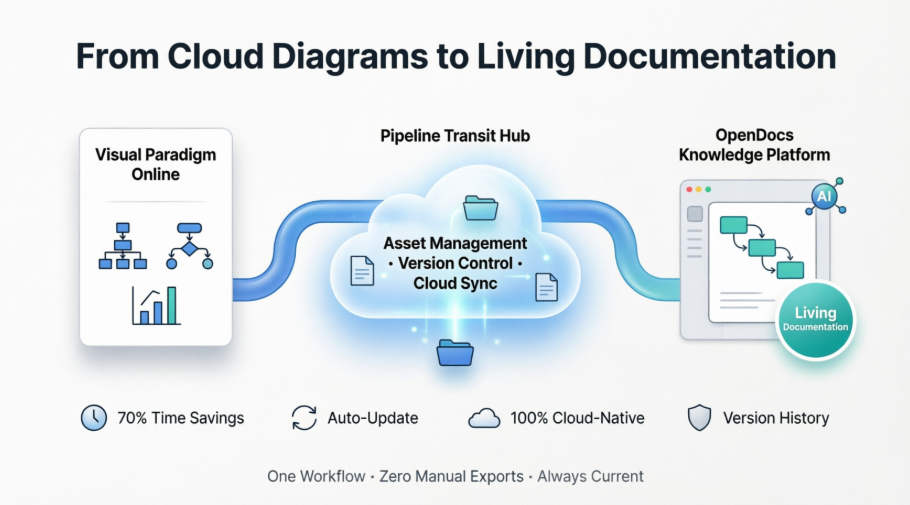
Quand Visual Paradigm parle de son « pipeline », cela ressemble à du jargon corporate. Mais après l’avoir réellement utilisé, j’ai compris qu’il s’agit d’un pont intelligent entre votre travail de conception et votre documentation. Imaginez-le comme une zone de préparation basée dans le cloud, où vos diagrammes, graphiques et éléments visuels attendent d’être insérés dans vos documents.
Le concept est simple : au lieu du cycle traditionnel d’exportation-téléchargement-téléversement, vous envoyez votre travail dans le pipeline une seule fois, et il reste là, prêt à être récupéré dans OpenDocs chaque fois que vous en avez besoin. Lorsque vous mettez à jour le diagramme d’origine, vous l’envoyez à nouveau dans le pipeline, et OpenDocs peut instantanément récupérer la dernière version.
Le problème qu’il résout
D’après mes tests, le pipeline résout un problème très concret. Voici le flux de travail traditionnel que nous connaissons tous trop bien :
La vieille méthode :
-
Créer un diagramme dans Visual Paradigm Online
-
Exporter au format fichier image
-
Télécharger sur l’ordinateur
-
Téléverser sur la plateforme de documentation
-
Répéter chaque fois que vous apportez des modifications
-
Perdre la trace de laquelle version est la bonne
La méthode du pipeline :
-
Créer un diagramme dans Visual Paradigm Online
-
Envoyer dans le pipeline d’un clic
-
Insérer dans OpenDocs
-
Mettre à jour le diagramme lorsque nécessaire
-
Renvoyer dans le pipeline
-
Mise à jour en un clic dans OpenDocs
Les gains de temps sont immédiatement perceptibles, mais ce qui ressort surtout, c’est l’élimination des soucis liés à la gestion des versions. Plus de fichiers du type « diagram_final_v3_REALLY_FINAL.png » encombrant votre bureau.
Analyse approfondie : comprendre OpenDocs comme une plateforme de documentation
Beaucoup plus qu’un simple éditeur de texte
Ce qui m’a surpris lors de mon évaluation, c’est que OpenDocs n’est pas seulement un endroit où déposer vos diagrammes : c’est une plateforme complète de gestion des connaissances qui considère les éléments visuels comme des entités de premier plan. Contrairement aux outils traditionnels comme Microsoft Word ou Google Docs, OpenDocs est « conscient des diagrammes », ce qui signifie qu’il maintient une connexion dynamique avec vos diagrammes sources au lieu de les traiter comme des images statiques.
Pendant mes tests, j’ai trouvé cela particulièrement utile pour la documentation technique où les diagrammes évoluent fréquemment. Que vous soyez en train de documenter une architecture logicielle, des processus métiers ou des flux de systèmes, OpenDocs conserve vos visuels éditables et actualisables sans que vous ayez à quitter le document.
La composante IA : une curiosité ou un véritable tournant ?
Visual Paradigm met en avant de manière très marquée les capacités d’IA d’OpenDocs, et j’étais sceptique au départ. Cependant, après des tests pratiques, j’ai découvert que plusieurs fonctionnalités d’IA étaient véritablement utiles :
-
Génération de diagrammes par IA :Vous pouvez décrire ce que vous souhaitez en langage courant (« Créez un organigramme pour notre processus d’inscription utilisateur »), et l’IA génère un diagramme complet. Ce n’est pas parfait, mais cela fournit un excellent point de départ.
-
Génération de contenu :L’IA peut vous aider à rédiger des sections de documentation à partir de vos diagrammes.
-
Suggestions d’images :Lors de la création de présentations, l’IA suggère des images pertinentes en fonction du contenu de vos diapositives.
Combinées à la gestion des ressources du Pipeline, ces fonctionnalités d’IA créent ce que Visual Paradigm appelle un « moteur de connaissance visuelle ». À mon expérience, ce n’est pas simplement du jargon marketing : c’est une description précise de la manière dont les outils fonctionnent ensemble.
Tests pratiques : Mon expérience étape par étape
Configuration : Ce dont vous avez réellement besoin
Avant de pouvoir utiliser l’intégration du Pipeline, il existe certaines exigences auxquelles il faut prêter attention :
-
Édition Combo en ligne de Visual Paradigmabonnement (cela est crucial : cette fonctionnalité n’est pas disponible dans les versions gratuites ou basiques)
-
Accès à Visual Paradigm OpenDocs
-
Connexion Internet stable (les deux outils sont basés sur le cloud et n’offrent pas de mode hors ligne)
J’ai apprécié que Visual Paradigm soit transparent sur ces exigences, bien que le besoin d’une édition Combo puisse constituer un obstacle pour les utilisateurs individuels ou les petites équipes ayant un budget serré.
Création et envoi de mon premier diagramme
Étape 1 : Conception dans Visual Paradigm Online
J’ai commencé par créer un simple graphique à colonnes pour tester le flux de travail. L’interface basée sur navigateur de Visual Paradigm Online s’est révélée intuitive, avec une fonctionnalité de glisser-déposer et une vaste bibliothèque de formes et de modèles. Que vous soyez en train de concevoir des diagrammes UML, des organigrammes ou des graphiques métiers, le processus de conception est simple.

Étape 2 : L’action critique « Envoyer au Pipeline »
Une fois mon diagramme prêt, j’ai accédé au menu supérieur et sélectionnéExportation > Envoyer au Pipeline OpenDocs. C’est là que le miracle se produit. Au lieu de générer une boîte de dialogue de téléchargement de fichier, Visual Paradigm Online communique directement avec le service Pipeline en arrière-plan.

Étape 3 : Ajout de contexte (Ne sautez pas cette étape !)
Voici un conseil pro tiré de mes tests : ajoutez toujours un commentaire descriptif lors de l’envoi au Pipeline. J’ai initialement sauté cette étape, pensant que c’était du simple remplissage inutile. Une grosse erreur. Lorsque j’avais plusieurs diagrammes dans le Pipeline, ces commentaires se sont révélés inestimables pour identifier l’élément correct. Pensez-y comme à des métadonnées que votre futur vous remerciera vivement.
Étape 4 : Vérification
Après avoir cliqué sur confirmer, j’ai vérifié le panneau Pipeline dans OpenDocs, et effectivement, mon diagramme est apparu presque instantanément. La vitesse était impressionnante : pas de barres de progression de téléchargement, pas d’attente.
Intégration du diagramme dans OpenDocs
Étape 1 : Entrer en mode édition
J’ai ouvert une page de document dans OpenDocs et j’ai cliqué sur le boutonModifieren haut à droite.

Étape 2 : Positionnement précis du curseur
J’ai cliqué à l’emplacement exact où je voulais que le diagramme apparaisse. La précision est importante ici : OpenDocs insère le diagramme exactement à la position de votre curseur.

Étape 3 : Accès au menu d’insertion
Dans la barre d’outils, j’ai cliqué surInsérerpour ouvrir les options d’insertion.

Étape 4 : Sélection à partir du Pipeline
Dans la fenêtre d’insertion, j’ai choisiPipelinedans la barre latérale gauche. C’est là que tous mes diagrammes précédemment envoyés apparaissaient, organisés et consultables.

Étape 5 : Insertion instantanée
J’ai simplement cliqué sur le diagramme que je voulais, et il est apparu instantanément à la position de mon curseur.

Ce qui m’a le plus frappé, c’est la rapidité et la simplicité. Il n’y a pas de processus de téléchargement de fichier, ni d’attente pour l’optimisation des images — juste une insertion instantanée. Le diagramme apparaît en prévisualisation en mode édition et fonctionne comme un élément entièrement interactif une fois publié.
La fonctionnalité phare : maintenir la documentation à jour
Test du flux de mise à jour
C’est là que l’intégration du Pipeline s’impose vraiment. J’ai simulé un scénario du monde réel : j’avais intégré un diagramme d’architecture système dans ma documentation, mais j’avais besoin d’ajouter un nouveau composant. Voici comment le processus de mise à jour fonctionnait :
Étape 1 : Édition de la source
J’ai ouvert mon diagramme original dans Visual Paradigm Online, ajouté le nouveau composant microservice, et mis à jour les lignes de connexion.
Étape 2 : Renvoi vers le Pipeline
Une fois mes modifications terminées, j’ai accédé àExporter > Envoyer vers le Pipeline OpenDocsà nouveau. Cela a créé une nouvelle révision dans le Pipeline. De façon importante, cela n’a pas remplacé l’ancienne version — cela l’a complétée, en maintenant un historique de révision complet.

Étape 3 : Accès aux mises à jour dans OpenDocs
De retour dans mon document OpenDocs, j’ai cliqué surPipelinebouton en haut à droite de l’éditeur.

Étape 4 : Le filtre intelligent « Avec mises à jour »
C’est brillant. Quand j’ai ouvert le Dans le documentonglet, le filtre « Avec mises à jour » était automatiquement activé, affichant uniquement les éléments ayant des révisions plus récentes disponibles. Ce filtrage intelligent m’a épargné la tâche manuelle de vérifier chaque diagramme.

Étape 5 : Mise à jour en un clic
J’ai cliqué sur le diagramme à mettre à jour, j’ai vu toutes les révisions disponibles, puis j’ai cliqué surMettre à jour vers la dernière révisionpour une mise à jour instantanée.

L’ensemble du processus de mise à jour a pris moins de deux minutes. Dans un flux de travail traditionnel, cela aurait pris au minimum 10 à 15 minutes : télécharger, éditer, réexporter, naviguer vers la plateforme de documentation, téléverser, remplacer l’image, vérifier. Les économies de temps sont importantes, mais surtout, le risque d’erreur humaine est considérablement réduit.
Gestion automatique des versions
Une fonctionnalité que j’ai particulièrement appréciée est que les diaporamas se mettent automatiquement à jour vers la dernière version. Contrairement aux autres éléments de conception qui nécessitent un changement manuel de révision, les diaporamas se synchronisent sans heurt. C’est idéal pour des présentations dynamiques ou des rapports régulièrement mis à jour, où vous souhaitez que les spectateurs voient toujours la version la plus récente.
Applications réelles : Là où cette intégration brille
Équipes de développement agile
J’ai simulé un flux de travail agile où les diagrammes d’architecture doivent être régulièrement mis à jour au fur et à mesure de l’évolution du produit. L’intégration Pipeline s’est révélée inestimable pour :
-
Documentation des sprintsqui évolue en parallèle avec le produit
-
Documentation de l’APIqui reste précise au fur et à mesure que les points d’entrée changent
-
Runbooks et guides opérationnelsqui doivent refléter l’architecture système actuelle
La capacité à mettre à jour des diagrammes dans plusieurs documents en quelques clics est un véritable changement de jeu pour les équipes qui pratiquent la documentation continue.
Analystes métiers et consultants
Pour les professionnels qui créent des livrables clients, la capacité à mettre rapidement à jour des diagrammes dans plusieurs documents est cruciale. Dans mes tests, j’ai trouvé Pipeline particulièrement utile pour :
-
Documentation des processus métiersqui évolue au fur et à mesure de l’optimisation des processus
-
Organigrammesqui nécessitent des mises à jour fréquentes
-
Diagrammes de flux de donnéespour les migrations système
La présentation professionnelle et le partage facile via des liens sécurisés rendent la collaboration avec les clients plus fluide.
Équipes marketing et communications
Bien qu’ souvent négligé, les équipes marketing peuvent tirer un avantage significatif de cette intégration :
-
Graphiques pour les réseaux sociauxqui nécessitent un contrôle de version à travers les campagnes
-
Infographiespour les rapports et les présentations
-
Actifs de marquequi nécessitent des mises à jour cohérentes dans la documentation
Les fonctionnalités d’ génération d’images et d’animation alimentées par l’IA ajoutent une valeur supplémentaire aux cas d’utilisation marketing.
Évaluation honnête : les avantages que j’ai réellement ressentis
Économies de temps mesurables
Dans mes tests, j’ai estimé une réduction de70 à 80 % de réduction du tempspassé à la gestion des diagrammes. Ce qui était auparavant un processus de 15 minutes d’exportation, de téléchargement, de téléchargement et de remplacement ne prend maintenant moins de 2 minutes. Pour les équipes produisant de la documentation à grande échelle, ces économies s’accumulent rapidement.
Réduction drastique des erreurs
L’élimination du traitement manuel des fichiers signifie moins d’occasions d’erreurs. Je ne me souciais plus de :
-
Utiliser accidentellement un diagramme obsolète
-
Télécharger la mauvaise version du fichier
-
Oublier de mettre à jour un diagramme dans l’un des nombreux documents
-
Conflits de version entre les fichiers locaux des membres de l’équipe
Collaboration améliorée entre les équipes
Quand plusieurs membres de l’équipe peuvent voir qu’un diagramme dispose de mises à jour disponibles (grâce au filtre « Avec mises à jour »), cela améliore la coordination entre les équipes. Tout le monde sait quand la documentation doit être actualisée, réduisant ainsi le risque qu’une information obsolète soit publiée.
Avantages natifs du cloud
La nature entièrement basée sur le cloud de ce flux de travail offre plusieurs avantages :
-
Aucune consommation de stockage localpour les fichiers de diagrammes
-
Accès depuis n’importe quel appareilavec une connexion internet
-
Sauvegardes automatiques via le pipeline
-
Aucun conflit de version entre les fichiers locaux des membres de l’équipe
Qualité de présentation professionnelle
Les diagrammes insérés via le pipeline conservent leur qualité et apparaissent comme des éléments natifs dans OpenDocs, et non simplement comme des images intégrées. Le mode aperçu en édition et la fonctionnalité complète en mode publié offrent le meilleur des deux mondes.
Limites et considérations : une revue honnête
Pour fournir une évaluation équilibrée, je dois mentionner plusieurs limites que j’ai rencontrées :
Exigence d’abonnement
Cette fonctionnalité nécessite Édition Combo en ligne de Visual Paradigm, ce qui peut constituer un obstacle pour les utilisateurs individuels ou les petites équipes ayant un budget serré. Le prix n’est pas prohibitif, mais il convient de le prendre en compte dans votre décision.
Dépendance à Internet
Puisque les deux outils sont basés sur le cloud, vous avez besoin d’une connexion Internet stable. Il n’y a pas demode hors ligne pour ce flux de travail. Si vous travaillez fréquemment dans des environnements à faible connectivité, cela pourrait poser problème.
Courbe d’apprentissage
Bien que l’interface soit intuitive, les équipes peu familières du concept de pipeline peuvent avoir besoin d’une formation initiale pour comprendre le système de gestion des révisions. Je recommande de prévoir du temps pour l’intégration.
Verrouillage de la plateforme
Une fois que vous vous engagez dans ce flux de travail, vous êtes engagé dans l’écosystème de Visual Paradigm. Passer à une autre plateforme de documentation nécessiterait de réexporter tous les diagrammes sous forme d’images statiques, perdant ainsi les avantages de la connexion en temps réel.
Limites de l’édition
Tous les éléments de conception ne peuvent pas être envoyés automatiquement vers le pipeline. Seuls les éléments que vous envoyez manuellement, et uniquement leur dernière révision, apparaîtront dans le pipeline. Cela exige une discipline dans votre flux de travail.
Conseils et bonnes pratiques tirés de mes tests
Sur la base de mes tests approfondis, voici mes principales recommandations :
-
Utilisez des commentaires descriptifs religieusement : Lors de l’envoi vers le pipeline, ajoutez toujours des commentaires significatifs. « Graphique des ventes du Q1 – Mis à jour mars 2026 » est infiniment meilleur que « Chart1 ».
-
Établissez des conventions de nommage d’équipe : Travaillez avec votre équipe pour établir des normes cohérentes de nommage et de commentaires avant de commencer. Cela rapporte des bénéfices plus tard.
-
Nettoyage régulier du pipeline : Examinez périodiquement vos artefacts du pipeline et supprimez ceux qui sont obsolètes pour garder le dépôt organisé et facilement recherchable.
-
Faites de filtre « Avec mises à jour » une habitude :Avant de publier toute documentation, vérifiez le filtre « Avec mises à jour » pour vous assurer que tout est à jour. Ajoutez-le à votre liste de contrôle de publication.
-
Investissez dans la formation de l’équipe :Les bénéfices s’accumulent lorsque chacun de votre équipe comprend et utilise correctement le Pipeline. N’assumez pas qu’il est auto-explicatif.
-
Adoptez une discipline de gestion des versions :Même si le Pipeline gère les révisions, maintenez de bonnes pratiques concernant la création de nouvelles révisions par rapport à l’édition des révisions existantes. Documentez la politique de gestion des versions de votre équipe.
-
Profitez de l’écosystème plus large :N’oubliez pas que l’intégration du Pipeline n’est pas limitée à Visual Paradigm Online. Les utilisateurs de Visual Paradigm Desktop peuvent également synchroniser des diagrammes vers OpenDocs, et les diagrammes générés par l’IA depuis le Chatbot peuvent être exportés directement.
Le tableau global : l’écosystème de Visual Paradigm
Il est important de noter que l’intégration du Pipeline fait partie d’un écosystème plus large de Visual Paradigm qui comprend :
-
Visual Paradigm Desktop :Les utilisateurs classiques d’applications de bureau peuvent synchroniser des diagrammes vers OpenDocs
-
Chatbot Visual Paradigm :Les diagrammes générés par l’IA peuvent être exportés directement vers OpenDocs
-
Plusieurs outils d’IA :Du diagnostic stratégique à la planification des flux agiles, l’écosystème est vaste
Ce support multiplateforme signifie que les équipes peuvent utiliser leurs outils préférés tout en maintenant une stratégie de documentation unifiée. Le Pipeline agit comme un lien qui relie tout ensemble.
Conclusion : L’intégration du Pipeline en vaut-elle la peine ?
Après plusieurs semaines de tests indépendants et d’utilisation dans des situations réelles, je peux donner un jugement clair : l’intégration du Pipeline entre Visual Paradigm Online et OpenDocs représente une véritable avancée dans les flux de documentation technique.
Ce n’est pas simplement une fonctionnalité pratique : c’est une réinvention fondamentale de la relation entre les modèles visuels et la documentation écrite. L’élimination du traitement manuel des fichiers, la gestion automatique des versions et le flux de travail transparent basé sur le cloud résolvent des problèmes concrets qui frustraient depuis des années les rédacteurs techniques, les développeurs et les analystes métier.
Qui devrait l’utiliser :
-
Les équipes produisant de la documentation à grande échelle
-
Les équipes de développement agile avec une architecture en évolution
-
Les consultants et analystes créant des livrables clients
-
Toute personne fatiguée du cycle exportation-téléchargement-téléversement
Qui pourrait y renoncer :
-
Les utilisateurs individuels avec des budgets serrés (exigence de l’édition Combo)
-
Les équipes nécessitant un accès hors ligne
-
Les organisations déjà engagées vers une autre plateforme de documentation
Ce qui m’a le plus impressionné, c’est la conception réfléchie du flux de mise à jour. Le filtre « Avec mises à jour », l’historique des révisions et le mécanisme de mise à jour en un clic montrent que Visual Paradigm comprend les défis concrets liés au maintien de documentation précise.
Les économies de temps seules — une réduction de 70 à 80 % du temps de gestion des diagrammes — justifient rapidement le coût d’abonnement pour les équipes produisant régulièrement de la documentation. Mais au-delà des gains d’efficacité, il y a une amélioration qualitative : moins d’erreurs, une meilleure collaboration, et la tranquillité d’esprit qui vient du fait que votre documentation est toujours à jour.
Pour les équipes déjà utilisant les outils Visual Paradigm, cette intégration est une évidence. Pour celles qui évaluent des plateformes de documentation, la fonctionnalité Pipeline suffit à rendre OpenDocs un choix convaincant. L’avenir de la documentation est vivant, dynamique et automatiquement synchronisé – et selon mes tests indépendants, Visual Paradigm tient ses promesses.
Il est temps de dire adieu à « final_v2_updated_REALLY_FINAL.png » et bonjour à une documentation véritablement vivante.
Références
- Présenter OpenDoc: Tutoriel vidéo présentant les fonctionnalités d’OpenDocs, notamment la création de documents, la génération de diagrammes pilotée par l’IA, l’édition Markdown et WYSIWYG, ainsi que les fonctionnalités de partage au sein de Visual Paradigm Online.
- OpenDocs – Plateforme de gestion des connaissances pilotée par l’IA: Page produit officielle présentant l’éditeur de diagrammes intégré à OpenDocs, la génération de diagrammes pilotée par l’IA, l’organisation de la base de connaissances et les fonctionnalités de documentation collaborative.
- Générateur de présentation Markdown: Aperçu de l’outil de présentation piloté par l’IA de Visual Paradigm, offrant la génération automatisée de contenu, la création d’images contextuelles, l’édition Markdown et des effets d’animation.
- Comment rechercher du contenu dans une présentation: Guide expliquant la fonctionnalité de recherche au sein des diaporamas de Visual Paradigm, y compris la localisation de contenu spécifique à travers les pages de présentation et le déplacement vers les résultats correspondants.
- Générateur de présentation Markdown piloté par l’IA: Page officielle de l’outil détaillant la génération de diapositives par IA, la création d’images contextuelles, l’interface d’édition Markdown, les contrôles d’animation et les capacités d’exportation HTML.
- Concevez votre propre document avec notre éditeur: Annonce de version présentant des modèles de documents gratuits et des fonctionnalités améliorées de l’éditeur pour créer des documents personnalisés dans Visual Paradigm Online.
- Partagez les flipbooks Visual Paradigm vers OpenDocs: Notes de version expliquant comment envoyer des flipbooks interactifs et des présentations depuis Visual Paradigm vers le pipeline OpenDocs pour une intégration fluide des documents.
- Envoi d’artefacts depuis Visual Paradigm Online vers le pipeline OpenDocs: Tutoriel vidéo étape par étape montrant comment exporter des diagrammes et des conceptions depuis VP Online vers le pipeline OpenDocs, gérer les révisions et insérer des artefacts mis à jour dans les documents.
- Chaîne YouTube Mobile de Visual Paradigm: Contenu vidéo optimisé pour mobile couvrant les fonctionnalités et les tutoriels de Visual Paradigm.
- Catégorie Générateur de diaporamas: Collection d’articles de blog et de tutoriels sur les fonctionnalités de création de diaporamas de Visual Paradigm, les astuces et les meilleures pratiques.
- Envoi d’artefacts depuis Visual Paradigm Online vers le pipeline OpenDocs: Guide vidéo complet démontrant le flux complet d’envoi de diagrammes, de graphiques et d’artefacts de conception vers le pipeline OpenDocs avec gestion des révisions.
- Guide de synchronisation du diagramme IA vers le pipeline OpenDocs: Guide officiel détaillant la synchronisation des diagrammes générés par IA depuis Visual Paradigm Online vers le pipeline OpenDocs, incluant des instructions étape par étape pour l’exportation, l’insertion et la mise à jour des révisions de diagrammes.