

Введение: проблема документации, с которой сталкиваемся все
Давайте будем честны — документация — это одна из тех необходимых зол, которые никто по-настоящему не любит. Вы знаете, как это бывает: вы тратите часы, создавая идеальную диаграмму в любимом инструменте для дизайна, экспортируете её в формат PNG, загружаете в документ, а потом понимаете, что нужно внести небольшое изменение. Внезапно вы оказываетесь в начале пути, повторяя весь процесс заново. Это рабочий процесс, который мучает технических писателей, разработчиков и бизнес-аналитиков уже много лет.
Но что, если бы существовал лучший способ? Что, если бы ваши диаграммы могли житьвнутрив вашей документации, автоматически обновляясь каждый раз, когда вы вносите изменения? Именно это и обещает Visual Paradigm с помощью интеграции OpenDocs Pipeline. После того как я потратил значительное время на независимое тестирование этой функции, я здесь, чтобы поделиться честным, независимым мнением о том, оправдывает ли она ожидания.
Это не спонсируемый контент и не пресс-релиз — это реальный опыт пользователя, сталкивающегося с обещаниями и подводными камнями подключения Visual Paradigm Online с OpenDocs через функцию Pipeline. Давайте начнём.
Первое впечатление: что такое Pipeline вообще?
Разбор маркетинговой болтовни
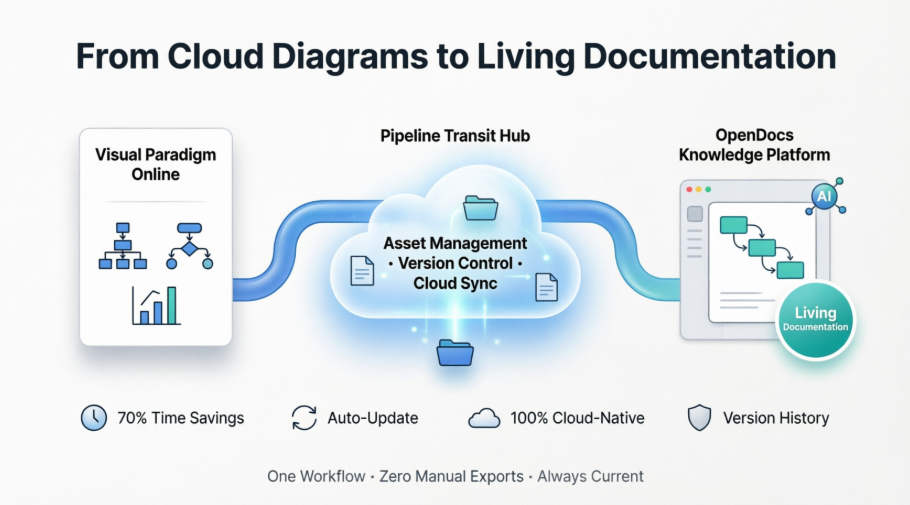
Когда Visual Paradigm говорит о своей «Pipeline», звучит это как корпоративная жаргонная лексика. Но после того, как я реально использовал её, я понял, что это умный мост между вашей работой по дизайну и документацией. Представьте себе облачную промежуточную зону, где ваши диаграммы, графики и визуальные элементы ждут своей очереди, чтобы быть вставленными в документы.
Идея проста: вместо традиционного цикла экспорт-загрузка-выгрузка, вы отправляете свою работу в Pipeline один раз, и она остаётся там, готовая быть извлечённой в OpenDocs в любой момент. Когда вы обновляете исходную диаграмму, вы отправляете её снова в Pipeline, и OpenDocs может мгновенно извлечь последнюю версию.
Проблема, которую решает Pipeline
По результатам моего тестирования, Pipeline решает очень реальную проблему. Вот традиционный рабочий процесс, который мы все слишком хорошо знаем:
Старый способ:
-
Создать диаграмму в Visual Paradigm Online
-
Экспортировать в виде изображения
-
Скачать на компьютер
-
Загрузить на платформу документации
-
Повторять каждый раз, когда вносите изменения
-
Потерять контроль над тем, какая версия какая
Способ Pipeline:
-
Создать диаграмму в Visual Paradigm Online
-
Отправить в Pipeline одним кликом
-
Вставить в OpenDocs
-
Обновить диаграмму при необходимости
-
Отправить снова в Pipeline
-
Обновление одним кликом в OpenDocs
Экономия времени сразу бросается в глаза, но особенно выделяется устранение головной боли при управлении версиями. Больше не нужно иметь на рабочем столе файлы вроде «diagram_final_v3_REALLY_FINAL.png».
Глубокое погружение: понимание OpenDocs как платформы для документации
Более чем просто ещё один текстовый редактор
Что меня удивило во время моей оценки, так это то, что OpenDocs — это не просто место для хранения диаграмм, а полноценная платформа управления знаниями, которая рассматривает визуальные элементы как первоклассные объекты. В отличие от традиционных инструментов, таких как Microsoft Word или Google Docs, OpenDocs «осведомлён о диаграммах», то есть поддерживает живое соединение с исходными диаграммами, а не рассматривает их как статические изображения.
Во время тестирования я обнаружил, что это особенно полезно для технической документации, где диаграммы часто изменяются. Независимо от того, документируете ли вы архитектуру программного обеспечения, бизнес-процессы или рабочие процессы системы, OpenDocs сохраняет ваши визуальные элементы редактируемыми и обновляемыми без необходимости покидать документ.
Компонент ИИ: модный трюк или революция?
Visual Paradigm активно продвигает возможности ИИ в OpenDocs, и я подошёл к этому с недоверием. Однако после практического тестирования я обнаружил, что несколько функций ИИ действительно полезны:
-
Генерация диаграмм с помощью ИИ:Вы можете описать, что вам нужно на простом языке («Создайте блок-схему для процесса регистрации пользователей»), и ИИ создаст полную диаграмму. Это не идеально, но даёт отличную отправную точку.
-
Генерация контента:ИИ может помочь составить черновики разделов документации на основе ваших диаграмм.
-
Рекомендации изображений:При создании презентаций ИИ предлагает релевантные изображения на основе содержания вашей слайда.
В сочетании с управлением активами в Pipeline эти функции ИИ создают то, что Visual Paradigm называет «визуальным двигателем знаний». По моему опыту, это не просто маркетинговая фраза — это точное описание того, как инструменты работают вместе.
Практическое тестирование: мой пошаговый опыт
Настройка: что вам действительно нужно
Прежде чем вы сможете использовать интеграцию Pipeline, следует учитывать некоторые требования:
-
Онлайн-версия Visual Paradigm Combo Editionподписка (это критически важно — функция недоступна в бесплатных или базовых версиях)
-
Доступ к Visual Paradigm OpenDocs
-
Стабильное интернет-соединение (оба инструмента работают в облаке, без автономного режима)
Я ценю то, что Visual Paradigm честно сообщает об этих требованиях, хотя необходимость использования Combo Edition может стать барьером для отдельных пользователей или небольших команд с ограниченным бюджетом.
Создание и отправка моей первой диаграммы
Шаг 1: Создание в Visual Paradigm Online
Я начал с создания простой столбчатой диаграммы для проверки рабочего процесса. Интерфейс Visual Paradigm Online, основанный на браузере, оказался интуитивно понятным, с функцией перетаскивания и обширной библиотекой фигур и шаблонов. Независимо от того, создаёте ли вы диаграммы UML, блок-схемы или бизнес-диаграммы, процесс проектирования прост и понятен.

Шаг 2: Критическое действие «Отправить в Pipeline»
Как только моя диаграмма была готова, я перешёл в верхнее меню и выбралЭкспорт > Отправить в Pipeline OpenDocs. Здесь и происходит волшебство. Вместо того чтобы вызывать диалоговое окно загрузки файла, Visual Paradigm Online напрямую взаимодействует с сервисом Pipeline в фоновом режиме.

Шаг 3: Добавление контекста (не пропускайте это!)
Вот совет от моего тестирования: всегда добавляйте описательный комментарий при отправке в Pipeline. Я изначально пропустил этот шаг, считая его лишним. Это была большая ошибка. Когда у меня было несколько диаграмм в Pipeline, эти комментарии оказались бесценными для идентификации нужного объекта. Представьте это как метаданные, которые будущий вы будет крайне благодарен.
Шаг 4: Проверка
После нажатия подтвердить я проверил панель Pipeline в OpenDocs, и, как и ожидалось, моя диаграмма появилась почти мгновенно. Скорость была впечатляющей — ни полосы загрузки, ни ожидания.
Вставка диаграммы в OpenDocs
Шаг 1: Вход в режим редактирования
Я открыл страницу документа в OpenDocs и нажал на Редактировать кнопку в правом верхнем углу.

Шаг 2: Точное позиционирование курсора
Я нажал на точное место, где хотел появления диаграммы. Точность имеет значение — OpenDocs вставляет диаграмму точно в позицию вашего курсора.

Шаг 3: Доступ к меню вставки
На панели инструментов я нажал Вставить для открытия вариантов вставки.

Шаг 4: Выбор из Pipeline
В окне вставки я выбрал Pipeline из боковой панели слева. Здесь отображались все ранее отправленные мной диаграммы, организованные и доступные для поиска.

Шаг 5: Мгновенная вставка
Я просто нажал на нужную диаграмму, и она мгновенно появилась в позиции моего курсора.

Самым поразительным было быстродействие и простота. Нет процесса загрузки файла, нет ожидания оптимизации изображения — только мгновенная вставка. Диаграмма отображается как предварительный просмотр в режиме редактирования и становится полностью интерактивным элементом после публикации.
Ключевая функция: поддержание синхронизации документации
Тестирование рабочего процесса обновления
Вот где интеграция Pipeline действительно оправдывает себя. Я смоделировал реальный сценарий: я вставил диаграмму архитектуры системы в документацию, но мне нужно было добавить новый компонент. Вот как работал процесс обновления:
Шаг 1: Редактирование исходного файла
Я открыл исходную диаграмму в Visual Paradigm Online, добавил новый компонент микросервиса и обновил линии соединений.
Шаг 2: Повторная отправка в Pipeline
Как только мои правки были завершены, я перешел к Экспорт > Отправить в Pipeline OpenDocs снова. Это создало новую ревизию в Pipeline. Важно, что старая версия не была заменена — она была дополнена, сохранив полную историю ревизий.

Шаг 3: Доступ к обновлениям в OpenDocs
Вернувшись в мой документ OpenDocs, я нажал на Pipelineкнопка в правом верхнем углу редактора.

Шаг 4: Интеллектуальный фильтр «С обновлениями»
Это великолепно. Когда я открылВ документевкладку, фильтр «С обновлениями» был автоматически активен и отображал только элементы, для которых доступны более новые версии. Такая интеллектуальная фильтрация сэкономила мне время на ручную проверку каждого диаграммы.

Шаг 5: Обновление одним кликом
Я нажал на диаграмму, которую нужно было обновить, увидел все доступные ревизии и нажалОбновить до последней ревизиидля мгновенного обновления.

Весь процесс обновления занял менее двух минут. В традиционном рабочем процессе это заняло бы не менее 10–15 минут: загрузка, редактирование, повторная экспорт, переход на платформу документации, загрузка, замена изображения, проверка. Экономия времени значительна, но ещё важнее то, что риск человеческой ошибки резко снизился.
Автоматическое управление версиями
Одна из особенностей, которую я особенно оценил, — это автоматическое обновление слайд-шоу до последней версии. В отличие от других элементов дизайна, для которых требуется ручная смена ревизий, слайд-шоу синхронизируются без проблем. Это идеально подходит для динамических презентаций или регулярно обновляемых отчетов, когда вы хотите, чтобы зрители всегда видели самую актуальную версию.
Практическое применение: где эта интеграция проявляет себя
Команды разработки по методологии Agile
Я смоделировал рабочий процесс по методологии Agile, при котором диаграммы архитектуры требуют частых обновлений по мере развития продукта. Интеграция Pipeline оказалась незаменимой для:
-
Документация спринтов,которая развивается вместе с продуктом
-
Документация API,которая остается точной при изменении точек входа
-
Руководства по эксплуатации и операционные руководства,которые должны отражать текущую архитектуру системы
Возможность обновлять диаграммы в нескольких документах всего несколькими кликами — это настоящий прорыв для команд, практикующих непрерывную документацию.
Бизнес-аналитики и консультанты
Для специалистов, создающих клиентские отчеты, возможность быстро обновлять диаграммы в нескольких документах имеет решающее значение. В ходе тестирования я обнаружил, что Pipeline особенно полезен для:
-
Документация бизнес-процессов,которая изменяется по мере оптимизации процессов
-
Организационные диаграммы,которые требуют частых обновлений
-
Диаграммы потоков данных,для миграций систем
Профессиональное представление и простое совместное использование через защищенные ссылки делают взаимодействие с клиентами более гладким.
Маркетинговые и коммуникационные команды
Хотя часто игнорируется, маркетинговые команды могут значительно выиграть от этой интеграции:
-
Графика для социальных сетейкоторые требуют контроля версий по всем кампаниям
-
Инфографикадля отчетов и презентаций
-
Брендовые активыкоторые требуют последовательных обновлений в документации
Функции генерации изображений и анимации с использованием ИИ добавляют дополнительную ценность для маркетинговых задач.
Честная оценка: преимущества, которые я реально испытал
Ощутимая экономия времени
В ходе моих тестов я оценил, чтоснижение времени на 70–80%затрачиваемого на управление диаграммами. То, что раньше занимало 15 минут на экспорт, загрузку, загрузку и замену, теперь занимает менее 2 минут. Для команд, создающих документацию в масштабах, эти экономии быстро накапливаются.
Резко сокращено количество ошибок
Устранение ручного управления файлами означает меньше возможностей для ошибок. Я больше не беспокоился о:
-
Случайном использовании устаревшей диаграммы
-
Загрузке неправильной версии файла
-
Забывании обновить диаграмму в одном из нескольких документов
-
Конфликтах версий между локальными файлами членов команды
Улучшенное взаимодействие команды
Когда несколько членов команды могут увидеть, что доступны обновления диаграммы (благодаря фильтру «С обновлениями»), это улучшает координацию команды. Все знают, когда нужно обновить документацию, снижая риск публикации устаревшей информации.
Преимущества, основанные на облачной технологии
Полностью облачная природа этого рабочего процесса предоставляет несколько преимуществ:
-
Нет потребления локального хранилищадля файлов диаграмм
-
Доступ с любого устройствапри наличии подключения к интернету
-
Автоматическое резервное копированиечерез Pipeline
-
Нет конфликтов версиймежду локальными файлами членов команды
Профессиональное качество презентации
Диаграммы, вставленные через Pipeline, сохраняют свое качество и отображаются как встроенные элементы в OpenDocs, а не просто как встроенные изображения. Режим предварительного просмотра при редактировании и полная функциональность в опубликованном режиме обеспечивают лучшее из двух миров.
Ограничения и соображения: честный обзор
Чтобы дать сбалансированную оценку, мне нужно отметить несколько ограничений, с которыми я столкнулся:
Требование подписки
Эта функция требуетVisual Paradigm Online Combo Edition, что может стать барьером для отдельных пользователей или небольших команд с ограниченным бюджетом. Цены не являются чрезмерными, но их стоит учитывать при принятии решения.
Зависимость от интернета
Поскольку оба инструмента основаны на облачных технологиях, вам нужна стабильная интернет-связь. В этом рабочем процессе нетрежима оффлайндля этого рабочего процесса. Если вы часто работаете в условиях слабой сетевой связи, это может стать проблемой.
Кривая обучения
Хотя интерфейс интуитивно понятен, команды, незнакомые с концепцией Pipeline, могут потребовать начального обучения для понимания системы управления версиями. Я бы выделил время на адаптацию.
Зависимость от платформы
Как только вы привержетесь этому рабочему процессу, вы будете вложены в экосистему Visual Paradigm. Перемещение на другую платформу документации потребует повторной экспортации всех диаграмм в виде статических изображений, что приведет к потере преимуществ живого соединения.
Ограничения версии
Не все элементы дизайна могут быть автоматически отправлены в Pipeline. В Pipeline появятся только те элементы, которые вы отправите вручную, и только их последняя редакция. Это требует дисциплины в вашем рабочем процессе.
Советы и лучшие практики из моего тестирования
На основе моего обширного практического тестирования, вот мои основные рекомендации:
-
Всегда используйте описательные комментарии:При отправке в Pipeline всегда добавляйте осмысленные комментарии. «График продаж за первый квартал — обновлено март 2026» намного лучше, чем «Chart1».
-
Установите единые правила именования в команде:Работайте с вашей командой, чтобы установить единые правила именования и комментирования до начала работы. Это окупится в будущем.
-
Регулярная очистка Pipeline:Периодически проверяйте свои элементы Pipeline и удаляйте устаревшие, чтобы хранить репозиторий организованным и поисковым.
-
Сделайте привычкой фильтр «С обновлениями»:Перед публикацией любой документации проверьте фильтр «С обновлениями», чтобы убедиться, что все актуально. Включите это в свой чек-лист публикации.
-
Инвестируйте в обучение команды:Выгода возрастает, когда каждый в вашей команде понимает и правильно использует Pipeline. Не предполагайте, что это самоочевидно.
-
Практикуйте дисциплину управления версиями:Даже если Pipeline управляет ревизиями, соблюдайте хорошие практики относительно того, когда создавать новые ревизии, а когда редактировать существующие. Зафиксируйте политику управления версиями вашей команды.
-
Используйте более широкую экосистему:Помните, что интеграция Pipeline не ограничивается Visual Paradigm Online. Пользователи Visual Paradigm Desktop также могут синхронизировать диаграммы с OpenDocs, а диаграммы, созданные с помощью чат-бота, можно экспортировать напрямую.
Большая картина: экосистема Visual Paradigm
Стоит отметить, что интеграция Pipeline является частью более крупной экосистемы Visual Paradigm, которая включает:
-
Visual Paradigm Desktop:Пользователи традиционного настольного приложения могут синхронизировать диаграммы с OpenDocs
-
Чат-бот Visual Paradigm:Диаграммы, созданные с помощью ИИ, можно экспортировать напрямую в OpenDocs
-
Множество инструментов ИИ:От стратегического анализа до планирования гибких рабочих процессов — экосистема обширна
Поддержка нескольких платформ означает, что команды могут использовать предпочитаемый инструмент, сохраняя единую стратегию документации. Pipeline выступает в роли связующего звена, объединяющего всё.
Заключение: стоит ли интеграция Pipeline?
После нескольких недель независимого тестирования и использования в реальных условиях я могу дать однозначный вердикт: интеграция Pipeline между Visual Paradigm Online и OpenDocs представляет собой настоящий прорыв в рабочих процессах технической документации.
Это не просто удобная функция — это фундаментальное переосмысление взаимоотношений между визуальными моделями и письменной документацией. Устранение ручного управления файлами, автоматическое управление версиями и бесшовный облачный рабочий процесс решают реальные проблемы, которые мучили технических писателей, разработчиков и бизнес-аналитиков на протяжении многих лет.
Кому следует использовать это:
-
Команды, создающие документацию в масштабах
-
Команды разработки по методологии Agile с эволюционирующей архитектурой
-
Консультанты и аналитики, создающие клиентские отчёты
-
Любой, кто устал от цикла экспорт-загрузка-выгрузка
Кто может пропустить это:
-
Индивидуальные пользователи с ограниченным бюджетом (требуется Combo Edition)
-
Команды, которым требуется доступ в автономном режиме
-
Организации, уже приверженные другой платформе документации
Самым впечатляющим для меня стало продуманное проектирование рабочего процесса обновлений. Фильтр «С обновлениями», история ревизий и механизм однократного обновления показывают, что Visual Paradigm понимает реальные вызовы поддержания точной документации.
Экономия времени в одиночку — сокращение времени на управление диаграммами на 70–80% — быстро оправдывает стоимость подписки для команд, регулярно создающих документацию. Но помимо повышения эффективности, наблюдается и качественное улучшение: снижение ошибок, лучшее взаимодействие и спокойствие, которое приходит от уверенности, что ваша документация всегда актуальна.
Для команд, уже использующих инструменты Visual Paradigm, эта интеграция — очевидный выбор. Для тех, кто оценивает платформы документации, сама по себе функция Pipeline делает OpenDocs привлекательным вариантом. Будущее документации — это живые, дышащие и автоматически синхронизирующиеся документы, и, основываясь на моем независимом тестировании, Visual Paradigm выполняет эту обещание.
Пора расстаться с «final_v2_updated_REALLY_FINAL.png» и приветствовать по-настоящему живую документацию.
Ссылки
- Познакомьтесь с OpenDoc: Видеоурок, демонстрирующий возможности OpenDocs, включая создание документов, генерацию диаграмм с использованием ИИ, редактирование в формате Markdown и WYSIWYG, а также функции совместного использования в Visual Paradigm Online.
- OpenDocs — платформа управления знаниями с искусственным интеллектом: Официальная страница продукта, демонстрирующая встроенный редактор диаграмм OpenDocs, генерацию диаграмм с использованием ИИ, организацию базы знаний и функции совместной документации.
- Генератор презентаций в формате Markdown: Обзор инструмента презентаций с искусственным интеллектом от Visual Paradigm, включающего автоматическую генерацию контента, создание изображений на основе контекста, редактирование в формате Markdown и анимационные эффекты.
- Как искать содержимое в презентации: Руководство, объясняющее функцию поиска в слайдах Visual Paradigm, включая способы поиска конкретного содержимого на разных страницах презентации и перехода к соответствующим результатам.
- Генератор презентаций с искусственным интеллектом в формате Markdown: Официальная страница инструмента, описывающая генерацию слайдов с использованием ИИ, создание изображений на основе контекста, интерфейс редактирования в формате Markdown, управление анимацией и возможности экспорта в HTML.
- Создайте собственный документ с помощью нашего редактора: Анонс релиза, представляющий бесплатные шаблоны документов и расширенные возможности редактора для создания персонализированных документов в Visual Paradigm Online.
- Поделитесь электронными книгами Visual Paradigm в OpenDocs: Заметки о релизе, объясняющие, как отправлять интерактивные электронные книги и презентации из Visual Paradigm в Pipeline OpenDocs для бесшовной интеграции документов.
- Отправка артефактов из Visual Paradigm Online в Pipeline OpenDocs: Пошаговое видео-руководство, показывающее, как экспортировать диаграммы и проекты из VP Online в Pipeline OpenDocs, управлять версиями и вставлять обновленные артефакты в документы.
- Мобильный канал YouTube Visual Paradigm: Видеоконтент, оптимизированный для мобильных устройств, охватывающий функции и обучающие материалы Visual Paradigm.
- Категория генератора презентаций: Сборник блог-постов и обучающих материалов о функциях создания презентаций в Visual Paradigm, советах и лучших практиках.
- Отправка артефактов из Visual Paradigm Online в Pipeline OpenDocs: Подробное видео-руководство, демонстрирующее полный рабочий процесс отправки диаграмм, графиков и артефактов дизайна в Pipeline OpenDocs с управлением версиями.
- Руководство по синхронизации диаграмм с ИИ в Pipeline OpenDocs: Официальное руководство, подробно описывающее, как синхронизировать диаграммы, созданные с помощью ИИ, из Visual Paradigm Online в Pipeline OpenDocs, включая пошаговые инструкции по экспорту, вставке и обновлению версий диаграмм.