

Introdução: O Dilema da Documentação com o Qual Todos Nós Nos Debatemos
Sejamos honestos — a documentação é uma daquelas desvantagens necessárias que ninguém realmente gosta. Você sabe como é: passa horas criando o diagrama perfeito na sua ferramenta de design favorita, exporta como arquivo PNG, faz o upload para o documento e, então, percebe que precisa fazer uma pequena alteração. De repente, você está de volta ao ponto inicial, repetindo todo o processo. É um fluxo de trabalho que atormenta redatores técnicos, desenvolvedores e analistas de negócios há anos.
Mas e se houvesse uma maneira melhor? E se seus diagramas pudessem viverdentrode seu documento, atualizando automaticamente sempre que você fizer alterações? É exatamente isso que o Visual Paradigm promete com sua integração do Pipeline OpenDocs. Após passar um tempo considerável testando esse recurso de forma independente, estou aqui para compartilhar uma perspectiva honesta e de terceiros sobre se ele realmente cumpre a promessa.
Isto não é conteúdo patrocinado nem um comunicado de imprensa — é a experiência real de um usuário enfrentando as promessas e armadilhas de conectar o Visual Paradigm Online com o OpenDocs por meio do recurso Pipeline. Vamos mergulhar.
Primeiras Impressões: O Que é o Pipeline, afinal?
Além do Jargão de Marketing
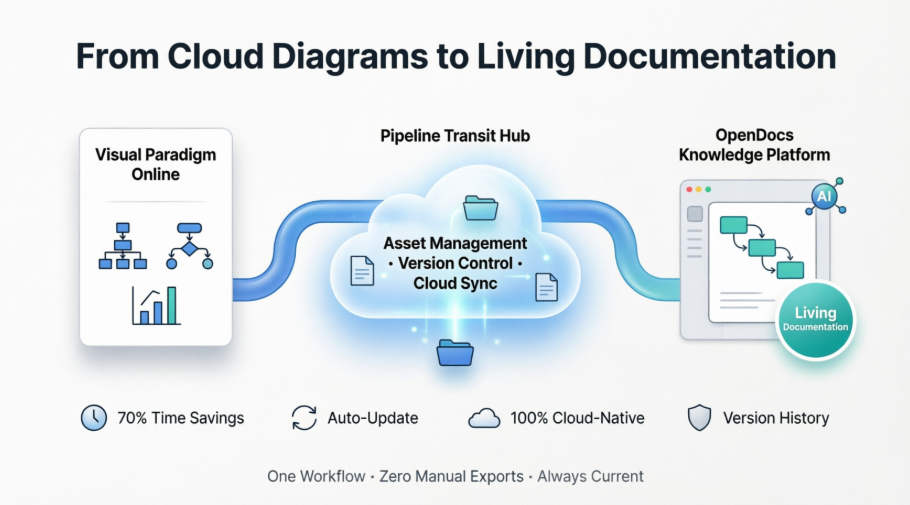
Quando o Visual Paradigm fala sobre seu ‘Pipeline’, parece jargão corporativo. Mas depois de usá-lo na prática, entendi que se trata de uma ponte inteligente entre seu trabalho de design e sua documentação. Pense nisso como uma área de preparação baseada na nuvem, onde seus diagramas, gráficos e artefatos visuais aguardam para serem inseridos em seus documentos.
O conceito é simples: em vez do ciclo tradicional de exportar-baixar-fazer upload, você envia seu trabalho para o Pipeline uma vez, e ele permanece lá, pronto para ser puxado para o OpenDocs sempre que precisar. Quando você atualiza o diagrama original, envia-o novamente para o Pipeline, e o OpenDocs pode instantaneamente puxar a versão mais recente.
O Problema que Está Resolvendo
Com base nos meus testes, o Pipeline resolve uma dor muito real. Aqui está o fluxo de trabalho tradicional que todos nós conhecemos muito bem:
O Velho Método:
-
Criar diagrama no Visual Paradigm Online
-
Exportar como arquivo de imagem
-
Baixar para o computador
-
Fazer upload para a plataforma de documentação
-
Repetir toda vez que fizer alterações
-
Perder o controle de qual versão é qual
O Método do Pipeline:
-
Criar diagrama no Visual Paradigm Online
-
Enviar para o Pipeline com um clique
-
Inserir no OpenDocs
-
Atualizar o diagrama quando necessário
-
Reenviar para o Pipeline
-
Atualização com um clique no OpenDocs
As economias de tempo são imediatamente perceptíveis, mas o que realmente chama atenção é a eliminação das dores de cabeça com controle de versão. Não mais arquivos como ‘diagram_final_v3_REALLY_FINAL.png’ ocupando seu desktop.
Aprofundamento: Compreendendo o OpenDocs como Plataforma de Documentação
Muito Mais do que Apenas Outro Editor de Texto
O que me surpreendeu durante minha avaliação é que o OpenDocs não é apenas um local para jogar seus diagramas — é uma plataforma completa de gestão do conhecimento que trata as visualizações como cidadãos de primeira classe. Diferentemente de ferramentas tradicionais como o Microsoft Word ou o Google Docs, o OpenDocs é “consciente de diagramas”, o que significa que mantém uma conexão ativa com seus diagramas de origem, em vez de tratá-los como imagens estáticas.
Durante meus testes, descobri que isso é particularmente valioso para documentação técnica, onde os diagramas evoluem com frequência. Seja você documentando arquitetura de software, processos empresariais ou fluxos de sistemas, o OpenDocs mantém suas visualizações editáveis e atualizáveis sem precisar sair do documento.
O Componente de IA: Brincadeira ou Transformador?
O Visual Paradigm promove amplamente as capacidades de IA do OpenDocs, e entrei com ceticismo. No entanto, após testes práticos, descobri que várias funcionalidades de IA são verdadeiramente úteis:
-
Geração de Diagramas por IA:Você pode descrever o que deseja em linguagem simples (“Crie um fluxograma para o processo de registro de usuários”), e a IA gera um diagrama completo. Não é perfeito, mas fornece um excelente ponto de partida.
-
Geração de Conteúdo:A IA pode ajudar a redigir seções de documentação com base nos seus diagramas.
-
Sugestões de Imagens:Ao criar apresentações, a IA sugere imagens relevantes com base no conteúdo das suas diapositivas.
Combinado com a gestão de ativos do Pipeline, essas funcionalidades de IA criam o que o Visual Paradigm chama de um “motor de conhecimento visual”. Na minha experiência, isso não é apenas jargão de marketing — é uma descrição precisa de como as ferramentas trabalham juntas.
Testes Práticos: Minha Experiência Passo a Passo
Configuração: O Que Você Precisa Realmente
Antes de poder usar a integração com o Pipeline, há alguns requisitos aos quais você precisa prestar atenção:
-
Edição Combo Online do Visual Paradigmassinatura (isso é crucial — o recurso não está disponível nas versões gratuitas ou básicas)
-
Acesso ao Visual Paradigm OpenDocs
-
Conexão estável à internet (ambas as ferramentas são baseadas em nuvem, sem modo offline)
Apreciei que o Visual Paradigm seja transparente sobre esses requisitos, embora a exigência da Edição Combo possa ser um obstáculo para usuários individuais ou equipes pequenas com orçamentos apertados.
Criando e Enviando Meu Primeiro Diagrama
Passo 1: Criando no Visual Paradigm Online
Comecei criando um gráfico de colunas simples para testar o fluxo de trabalho. A interface baseada em navegador do Visual Paradigm Online provou ser intuitiva, com funcionalidade de arrastar e soltar e uma extensa biblioteca de formas e modelos. Seja você criando diagramas UML, fluxogramas ou gráficos empresariais, o processo de design é simples.

Passo 2: A Ação Crucial “Enviar para o Pipeline”
Assim que meu diagrama ficou pronto, naveguei até o menu superior e selecioneiExportar > Enviar para o Pipeline do OpenDocs. É aqui que acontece a mágica. Em vez de gerar uma caixa de diálogo para download de arquivo, o Visual Paradigm Online comunica-se diretamente com o serviço do Pipeline em segundo plano.

Passo 3: Adicionando Contexto (Não Pule Isso!)
Aqui vai uma dica profissional do meu teste: sempre adicione um comentário descritivo ao enviar para o Pipeline. Inicialmente, pulei essa etapa, achando que era apenas um detalhe opcional. Grande erro. Quando tinha vários diagramas no Pipeline, esses comentários se tornaram inestimáveis para identificar o artefato correto. Pense nisso como metadados que o você do futuro agradecerá desesperadamente.
Passo 4: Verificação
Após clicar em confirmar, verifiquei a janela do Pipeline no OpenDocs, e com certeza, meu diagrama apareceu quase que instantaneamente. A velocidade foi impressionante — sem barras de progresso de upload, sem esperar.
Inserindo o Diagrama no OpenDocs
Passo 1: Entrando no Modo de Edição
Abri uma página de documento no OpenDocs e cliquei no Editar botão no canto superior direito.

Passo 2: Posicionamento Preciso do Cursor
Cliquei na localização exata onde queria que o diagrama aparecesse. A precisão é importante aqui—o OpenDocs insere o diagrama exatamente na posição do cursor.

Passo 3: Acessando o Menu de Inserção
Na barra de ferramentas, cliquei em Inserir para abrir as opções de inserção.

Passo 4: Selecionando a partir do Pipeline
Na janela de Inserção, escolhi Pipeline na barra lateral esquerda. É aqui que todos os meus diagramas anteriormente enviados apareceram, organizados e pesquisáveis.

Passo 5: Inserção Instantânea
Basta clicar no diagrama que desejava, e ele apareceu instantaneamente na posição do cursor.

O que mais me chamou a atenção foi a velocidade e a simplicidade. Não há processo de upload de arquivo, nenhum período de espera para otimização de imagem—apenas inserção instantânea. O diagrama aparece como uma prévia no modo de edição e funciona como um elemento totalmente interativo após a publicação.
O Recurso Principal: Mantendo a Documentação Sincronizada
Testando o Fluxo de Trabalho de Atualização
É aqui que a integração com o Pipeline realmente se prova valiosa. Simulei um cenário do mundo real: havia inserido um diagrama de arquitetura do sistema na minha documentação, mas precisei adicionar um novo componente. Eis como funcionou o processo de atualização:
Passo 1: Editando a Fonte
Abri meu diagrama original no Visual Paradigm Online, adicionei o novo componente de microserviço e atualizei as linhas de conexão.
Passo 2: Reenviando para o Pipeline
Assim que finalizei as edições, fui para Exportar > Enviar para o Pipeline do OpenDocs novamente. Isso criou uma nova revisão no Pipeline. Importante destacar que não substituiu a versão antiga—ela foi adicionada, mantendo um histórico completo de revisões.

Passo 3: Acessando Atualizações no OpenDocs
Voltando para meu documento no OpenDocs, cliquei no Pipelinebotão no canto superior direito do editor.

Passo 4: O Filtro Inteligente “Com Atualizações”
Isso é brilhante. Quando abri o No Documento aba, o filtro “Com atualizações” estava automaticamente ativo, mostrando apenas artefatos que tinham revisões mais recentes disponíveis. Essa filtragem inteligente me poupar de verificar manualmente cada diagrama.

Passo 5: Atualização com Um Clique
Cliquei no diagrama que precisava ser atualizado, vi todas as revisões disponíveis e cliquei Atualizar para a última revisão para uma atualização instantânea.

Todo o processo de atualização levou menos de dois minutos. Em um fluxo de trabalho tradicional, isso teria levado pelo menos 10 a 15 minutos: baixar, editar, reexportar, navegar até a plataforma de documentação, fazer upload, substituir a imagem, verificar. As economias de tempo são substanciais, mas, mais importante ainda, o risco de erro humano é drasticamente reduzido.
Gerenciamento Automático de Versões
Uma funcionalidade que particularmente apreciei é que apresentações são atualizadas automaticamente para a versão mais recente. Diferentemente de outros artefatos de design que exigem troca manual de revisão, as apresentações são sincronizadas de forma transparente. Isso é perfeito para apresentações dinâmicas ou relatórios atualizados regularmente, onde você deseja que os espectadores vejam sempre a versão mais atual.
Aplicações no Mundo Real: Onde Essa Integração Brilha
Equipes de Desenvolvimento Ágil
Simulei um fluxo de trabalho ágil em que diagramas de arquitetura precisam de atualizações frequentes à medida que o produto evolui. A integração com o Pipeline provou ser inestimável para:
-
Documentação de sprint que evolui junto com o produto
-
Documentação da API que permanece precisa à medida que os pontos finais mudam
-
Runbooks e guias operacionais que precisam refletir a arquitetura atual do sistema
A capacidade de atualizar diagramas em múltiplos documentos com poucos cliques é uma mudança de jogo para equipes que praticam documentação contínua.
Analistas de Negócios e Consultores
Para profissionais que criam entregas para clientes, a capacidade de atualizar rapidamente diagramas em múltiplos documentos é crucial. Em meus testes, descobri que o Pipeline foi particularmente útil para:
-
Documentação de processos de negócios que muda conforme os processos são otimizados
-
Organogramas que precisam de atualizações frequentes
-
Diagramas de fluxo de dados para migrações de sistemas
A apresentação profissional e o compartilhamento fácil por meio de links seguros tornam a colaboração com clientes mais fluida.
Equipes de Marketing e Comunicação
Embora frequentemente ignorado, os times de marketing podem se beneficiar significativamente desta integração:
-
Gráficos para redes sociaisque precisam de controle de versão em campanhas
-
Infográficospara relatórios e apresentações
-
Ativos da marcaque exigem atualizações constantes em toda a documentação
Os recursos de geração de imagens e animação com inteligência artificial agregam valor adicional para casos de uso de marketing.
Avaliação Honesta: Os Benefícios que Eu Realmente Experimentei
Economia de Tempo Mensurável
Em meus testes, estimei umredução de 70-80% no tempogasto na gestão de diagramas. O que antes era um processo de 15 minutos de exportação, download, upload e substituição agora leva menos de 2 minutos. Para equipes que produzem documentação em grande escala, essas economias se acumulam rapidamente.
Erros Dramaticamente Reduzidos
A eliminação do manuseio manual de arquivos significa menos oportunidades para erros. Já não me preocupava mais com:
-
Usar acidentalmente um diagrama desatualizado
-
Fazer upload da versão incorreta do arquivo
-
Esquecer de atualizar um diagrama em um dos múltiplos documentos
-
Conflitos de versão entre os arquivos locais dos membros da equipe
Colaboração Melhorada entre a Equipe
Quando múltiplos membros da equipe conseguem ver que um diagrama tem atualizações disponíveis (graças ao filtro “Com atualizações”), isso melhora a coordenação da equipe. Todos sabem quando a documentação precisa ser atualizada, reduzindo o risco de alguém publicar informações desatualizadas.
Vantagens de Natividade em Nuvem
A natureza totalmente baseada em nuvem deste fluxo de trabalho oferece várias vantagens:
-
Nenhuma utilização de armazenamento localpara arquivos de diagramas
-
Acesso de qualquer dispositivocom conexão à internet
-
Backup automático através da Pipeline
-
Sem conflitos de versão entre os arquivos locais dos membros da equipe
Qualidade Profissional de Apresentação
Os diagramas inseridos através da Pipeline mantêm sua qualidade e aparecem como elementos nativos dentro do OpenDocs, e não apenas como imagens embutidas. O modo de visualização durante a edição e a funcionalidade completa no modo publicado oferecem o melhor dos dois mundos.
Limitações e Considerações: Uma Avaliação Honesta
Para fornecer uma avaliação equilibrada, preciso destacar várias limitações que encontrei:
Requisito de Assinatura
Este recurso exige Visual Paradigm Online Combo Edition, o que pode ser um obstáculo para usuários individuais ou equipes pequenas com orçamentos apertados. O preço não é proibitivo, mas vale a pena considerar na sua decisão.
Dependência de Internet
Como ambas as ferramentas são baseadas em nuvem, você precisa de uma conexão estável com a internet. Não há modo offline para este fluxo de trabalho. Se você trabalha frequentemente em ambientes com baixa conectividade, isso pode ser problemático.
Curva de Aprendizado
Embora a interface seja intuitiva, equipes desconhecidas com o conceito da Pipeline podem precisar de treinamento inicial para entender o sistema de gerenciamento de revisões. Eu reservaria tempo para integração.
Travamento na Plataforma
Uma vez que você se comprometa com este fluxo de trabalho, você estará comprometido com o ecossistema do Visual Paradigm. Migrar para outra plataforma de documentação exigiria reexportar todos os diagramas como imagens estáticas, perdendo os benefícios da conexão em tempo real.
Limitações de Edição
Nem todos os artefatos de design podem ser enviados para a Pipeline automaticamente. Apenas os itens que você enviar manualmente e apenas sua versão mais recente aparecerão na Pipeline. Isso exige disciplina em seu fluxo de trabalho.
Dicas e Melhores Práticas Baseadas na Minha Testagem
Com base na minha extensa testagem prática, aqui estão minhas principais recomendações:
-
Use comentários descritivos religiosamente: Ao enviar para a Pipeline, sempre adicione comentários significativos. “Gráfico de Vendas Q1 – Atualizado em Março de 2026” é infinitamente melhor que “Gráfico1”.
-
Estabeleça convenções de nomeação em equipe: Trabalhe com sua equipe para estabelecer padrões consistentes de nomeação e comentários antes de começar. Isso traz benefícios no futuro.
-
Limpeza regular da Pipeline: Revise periodicamente seus artefatos da Pipeline e remova os desatualizados para manter o repositório organizado e pesquisável.
-
Torne o filtro “Com Atualizações” um hábito:Antes de publicar qualquer documentação, verifique o filtro “Com atualizações” para garantir que tudo esteja atualizado. Inclua isso na sua lista de verificação de publicação.
-
Invista na Capacitação da Equipe:Os benefícios aumentam quando todos na sua equipe compreendem e usam corretamente o Pipeline. Não assuma que é autoexplicativo.
-
Pratique a Disciplina de Controle de Versão:Mesmo que o Pipeline gerencie as revisões, mantenha boas práticas sobre quando criar novas revisões em vez de editar as existentes. Documente a política de controle de versão da sua equipe.
-
Aproveite o Ecossistema Mais Ampliado:Lembre-se de que a integração do Pipeline não se limita ao Visual Paradigm Online. Usuários do Visual Paradigm Desktop também podem sincronizar diagramas com o OpenDocs, e diagramas gerados por IA pelo Chatbot podem ser exportados diretamente.
A Visão Geral: O Ecossistema do Visual Paradigm
Vale a pena observar que a integração do Pipeline faz parte de um ecossistema maior do Visual Paradigm que inclui:
-
Visual Paradigm Desktop:Usuários tradicionais de aplicativos de desktop podem sincronizar diagramas com o OpenDocs
-
Chatbot do Visual Paradigm:Diagramas gerados por IA podem ser exportados diretamente para o OpenDocs
-
Várias Ferramentas de IA:Desde análise estratégica até planejamento de fluxo de trabalho ágil, o ecossistema é amplo
Esse suporte multiplataforma significa que as equipes podem usar suas ferramentas preferidas, mantendo uma estratégia unificada de documentação. O Pipeline atua como o tecido conectivo que une tudo.
Conclusão: A integração do Pipeline vale a pena?
Após semanas de testes independentes e uso no mundo real, posso oferecer um veredito claro: a integração do Pipeline do Visual Paradigm entre o Visual Paradigm Online e o OpenDocs representa uma verdadeira evolução nos fluxos de trabalho de documentação técnica.
Isso não é apenas um recurso de conveniência — é uma reimaginação fundamental da relação entre modelos visuais e documentação escrita. A eliminação do manuseio manual de arquivos, a gestão automática de versões e o fluxo de trabalho sem falhas baseado na nuvem resolvem problemas reais que frustram redatores técnicos, desenvolvedores e analistas de negócios há anos.
Quem deveria usar isso:
-
Equipes que produzem documentação em grande escala
-
Equipes de desenvolvimento ágil com arquitetura em evolução
-
Consultores e analistas criando entregas para clientes
-
Qualquer pessoa cansada do ciclo de exportar-baixar-enviar
Quem talvez possa pular isso:
-
Usuários individuais com orçamentos apertados (requisito da Edição Combo)
-
Equipes que exigem acesso offline
-
Organizações já comprometidas com outra plataforma de documentação
O que mais me impressionou foi o design cuidadoso do fluxo de atualização. O filtro “Com atualizações”, o histórico de revisões e o mecanismo de atualização com um clique mostram que o Visual Paradigm entende os desafios do mundo real de manter documentação precisa.
O simples ganho de tempo — redução de 70 a 80% no tempo de gestão de diagramas — justifica rapidamente o custo da assinatura para equipes que produzem documentação regularmente. Mas além das vantagens de eficiência, há uma melhoria qualitativa: redução de erros, melhor colaboração e a tranquilidade de saber que sua documentação está sempre atualizada.
Para equipes já usando ferramentas do Visual Paradigm, esta integração é uma escolha óbvia. Para quem está avaliando plataformas de documentação, o recurso Pipeline, por si só, torna o OpenDocs uma escolha convincente. O futuro da documentação é viva, respirando e automaticamente sincronizada — e com base em minhas próprias verificações, o Visual Paradigm está cumprindo essa promessa.
Chegou a hora de dizer adeus a “final_v2_updated_REALLY_FINAL.png” e olá para uma documentação verdadeiramente viva.
Referências
- Apresente o OpenDoc: Tutorial em vídeo demonstrando as capacidades do OpenDocs, incluindo criação de documentos, geração de diagramas com inteligência artificial, edição em Markdown e WYSIWYG, e recursos de compartilhamento dentro do Visual Paradigm Online.
- OpenDocs – Plataforma de Gestão de Conhecimento com Inteligência Artificial: Página oficial do produto que apresenta o editor de diagramas integrado do OpenDocs, geração de diagramas com inteligência artificial, organização da base de conhecimento e recursos de documentação colaborativa.
- Criador de Apresentações em Markdown: Visão geral da ferramenta de apresentação com inteligência artificial do Visual Paradigm, com geração automática de conteúdo, criação de imagens baseadas em contexto, edição em Markdown e efeitos de animação.
- Como pesquisar conteúdo em apresentação: Guia explicando a funcionalidade de pesquisa dentro das apresentações do Visual Paradigm, incluindo como localizar conteúdo específico em várias páginas da apresentação e navegar até os resultados correspondentes.
- Criador de Apresentações em Markdown com Inteligência Artificial: Página oficial da ferramenta detalhando a geração de slides com inteligência artificial, criação de imagens baseadas em contexto, interface de edição em Markdown, controles de animação e capacidades de exportação para HTML.
- Crie seu próprio documento com nosso editor: Anúncio de lançamento apresentando modelos de documentos gratuitos e recursos aprimorados do editor para criar documentos personalizados no Visual Paradigm Online.
- Compartilhe livros interativos do Visual Paradigm com o OpenDocs: Notas de lançamento explicando como enviar livros interativos e apresentações do Visual Paradigm para o Pipeline do OpenDocs para uma integração contínua de documentos.
- Envio de artefatos do Visual Paradigm Online para o Pipeline do OpenDocs: Tutorial em vídeo passo a passo mostrando como exportar diagramas e designs do VP Online para o Pipeline do OpenDocs, gerenciar revisões e inserir artefatos atualizados em documentos.
- Canal do YouTube Mobile do Visual Paradigm: Conteúdo em vídeo otimizado para dispositivos móveis sobre recursos e tutoriais do Visual Paradigm.
- Categoria Criador de Apresentações: Coleção de artigos e tutoriais sobre os recursos de criação de apresentações do Visual Paradigm, dicas e melhores práticas.
- Envio de artefatos do Visual Paradigm Online para o Pipeline do OpenDocs: Guia completo em vídeo demonstrando todo o fluxo de trabalho para enviar diagramas, gráficos e artefatos de design para o Pipeline do OpenDocs com gerenciamento de revisões.
- Guia de Sincronização de Diagramas com IA para o Pipeline do OpenDocs: Guia oficial detalhando como sincronizar diagramas gerados com inteligência artificial do Visual Paradigm Online para o Pipeline do OpenDocs, incluindo instruções passo a passo para exportar, inserir e atualizar revisões de diagramas.