

Wprowadzenie: Problem dokumentacji, przed którym stoją wszyscy
Powiedzmy szczerze — dokumentacja to jedno z tych nieodzownych złości, których nikt naprawdę nie lubi. Znasz ten schemat: poświęcasz godziny na stworzenie idealnego diagramu w ulubionym narzędziu projektowym, eksportujesz go jako plik PNG, przesyłasz do dokumentu, a potem zauważasz, że musisz wprowadzić niewielką zmianę. Nagle jesteś z powrotem na początku, powtarzając cały proces. To właśnie taki przepływ pracy, który od lat powoduje problemy dla pisarzy technicznych, programistów i analityków biznesowych.
Ale co, jeśli byłby lepszy sposób? Co, jeśli Twoje diagramy mogłyby istnieć wewnątrz w Twojej dokumentacji, automatycznie aktualizując się za każdym razem, gdy wprowadzisz zmiany? To dokładnie to, co Visual Paradigm obiecuje dzięki integracji Pipeline OpenDocs. Po poświęceniu znacznej ilości czasu na niezależne testowanie tej funkcji, chcę podzielić się szczerym, niezależnym spojrzeniem na to, czy spełnia ona obietnice.
To nie jest wspierany materiał ani komunikat prasowy — to rzeczywiste doświadczenie użytkownika, który przeanalizował obietnice i pułapki łączenia Visual Paradigm Online z OpenDocs za pomocą funkcji Pipeline. Zajmijmy się tym.
Pierwsze wrażenia: Co to w ogóle jest Pipeline?
Przebijanie się przez reklamowy żargon
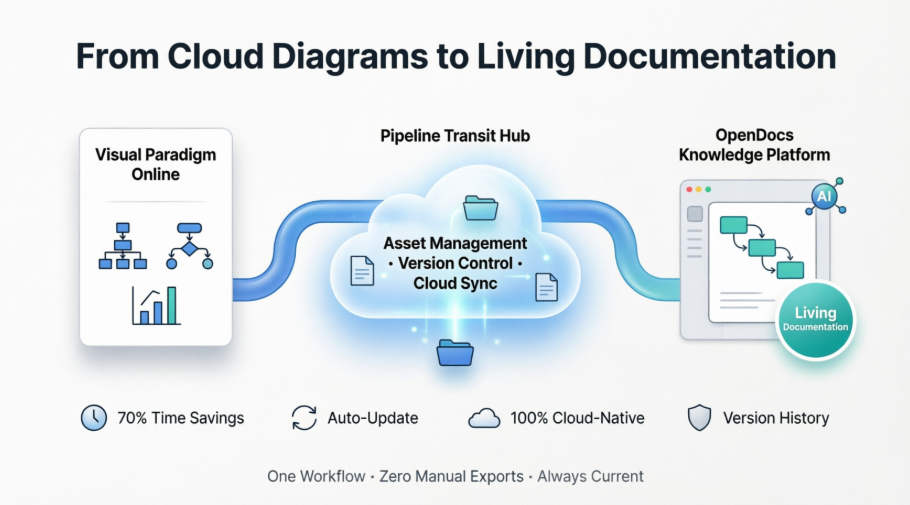
Kiedy Visual Paradigm mówi o swoim „Pipeline”, brzmi to jak korporacyjny żargon. Ale po jego rzeczywistym użyciu zrozumiałem, że to inteligentny most między Twoją pracą projektową a dokumentacją. Wyobraź sobie go jako chmurowy obszar przygotowania, gdzie Twoje diagramy, wykresy i inne elementy wizualne czekają, aż zostaną wstawione do dokumentów.
Koncepcja jest prosta: zamiast tradycyjnego cyklu eksportuj-pobierz-prześlij, po raz jeden wysyłasz swoją pracę do Pipeline, a tam pozostaje, gotowa do wstawienia do OpenDocs, kiedy tylko tego potrzebujesz. Gdy aktualizujesz oryginalny diagram, ponownie wysyłasz go do Pipeline, a OpenDocs może natychmiast pobrać najnowszą wersję.
Problem, który rozwiązuje
Na podstawie moich testów, Pipeline rozwiązuje bardzo rzeczywisty problem. Oto tradycyjny przepływ pracy, który znamy wszystkim zbyt dobrze:
Stary sposób:
-
Tworzenie diagramu w Visual Paradigm Online
-
Eksportowanie jako plik obrazu
-
Pobranie na komputer
-
Przesyłanie do platformy dokumentacji
-
Powtarzanie za każdym razem, gdy wprowadzasz zmiany
-
Tracenie kontroli nad tym, która wersja to która
Sposób Pipeline:
-
Tworzenie diagramu w Visual Paradigm Online
-
Wysyłanie do Pipeline jednym kliknięciem
-
Wstawianie do OpenDocs
-
Aktualizacja diagramu, gdy to konieczne
-
Ponowne wysyłanie do Pipeline
-
Aktualizacja jednym kliknięciem w OpenDocs
Zysk czasu jest od razu widoczny, ale to, co naprawdę wyróżnia się, to eliminacja problemów z kontrolą wersji. Nie ma już więcej plików typu „diagram_final_v3_REALLY_FINAL.png”, które zanieczyszczają Twoją pulpit.
Głęboka analiza: zrozumienie OpenDocs jako platformy dokumentacji
Wiele więcej niż kolejny edytor tekstu
To, co mnie zaskoczyło podczas mojej oceny, to fakt, że OpenDocs to nie tylko miejsce do zrzucania diagramów – to kompletny platforma zarządzania wiedzą, która traktuje wizualizacje jako obiekty pierwszej kategorii. W przeciwieństwie do tradycyjnych narzędzi takich jak Microsoft Word czy Google Docs, OpenDocs jest „świadomy diagramów”, co oznacza, że utrzymuje żywe połączenie z oryginalnymi diagramami, a nie traktuje ich jako statycznych obrazów.
Podczas testowania odkryłem, że to szczególnie wartościowe w dokumentacji technicznej, gdzie diagramy często się zmieniają. Niezależnie od tego, czy dokumentujesz architekturę oprogramowania, procesy biznesowe czy przepływy systemowe, OpenDocs pozwala na edytowanie i aktualizowanie wizualizacji bez konieczności opuszczania dokumentu.
Część z AI: Sztuczka czy przełom?
Visual Paradigm mocno promuje możliwości AI w OpenDocs, a ja zacząłem z pewnym sceptycyzmem. Jednak po testach praktycznych odkryłem, że kilka funkcji AI jest naprawdę użytecznych:
-
Generowanie diagramów za pomocą AI:Możesz opisać, co chcesz, w prostym języku („Stwórz schemat przepływu dla naszego procesu rejestracji użytkownika”), a AI stworzy kompletny diagram. Nie jest doskonały, ale stanowi doskonały punkt wyjścia.
-
Generowanie treści:AI może pomóc w stworzeniu pierwszych szkiców sekcji dokumentacji na podstawie Twoich diagramów.
-
Sugestie obrazów:Podczas tworzenia prezentacji AI sugeruje odpowiednie obrazy na podstawie treści Twoich slajdów.
Połączone z zarządzaniem zasobami w Pipeline, te funkcje AI tworzą to, co Visual Paradigm nazywa „silnikiem wiedzy wizualnej”. Moim zdaniem to nie tylko żargon marketingowy – to dokładne opisanie sposobu działania tych narzędzi razem.
Testy praktyczne: Moje doświadczenie krok po kroku
Konfiguracja: Co naprawdę potrzebujesz
Zanim zaczniesz korzystać z integracji Pipeline, warto znać kilka wymagań:
-
Wersja Combo Visual Paradigm Online subskrypcja (to jest kluczowe – funkcja nie jest dostępna w wersjach darmowych ani podstawowych)
-
Dostęp do Visual Paradigm OpenDocs
-
Stabilne połączenie internetowe (obie narzędzia działają w chmurze, bez trybu offline)
Doceniam, że Visual Paradigm jest przejrzysty co do tych wymagań, choć wymóg wersji Combo może stanowić barierę dla użytkowników indywidualnych lub małych zespołów z ograniczonym budżetem.
Tworzenie i wysyłanie mojego pierwszego diagramu
Krok 1: Projektowanie w Visual Paradigm Online
Zacząłem od stworzenia prostego wykresu słupkowego, aby przetestować przepływ pracy. Interfejs przeglądarkowy Visual Paradigm Online okazał się intuicyjny, z funkcją przeciągania i upuszczania oraz obszerną biblioteką kształtów i szablonów. Niezależnie od tego, czy tworzysz diagramy UML, schematy przepływu czy wykresy biznesowe, proces projektowania jest prosty.

Krok 2: Kluczowa akcja „Wyślij do Pipeline”
Gdy mój diagram był gotowy, przeszedłem do górnego menu i wybrałemEksport > Wyślij do Pipeline OpenDocs. Tutaj dzieje się magia. Zamiast generować okno pobierania pliku, Visual Paradigm Online komunikuje się bezpośrednio z usługą Pipeline na wstępie.

Krok 3: Dodawanie kontekstu (Nie pomijaj tego!)
Oto porada z moich testów: zawsze dodawaj opisowy komentarz podczas wysyłania do Pipeline. Na początku pominąłem ten krok, myśląc, że to opcjonalny szum. Duży błąd. Gdy miałem wiele diagramów w Pipeline, te komentarze okazały się nieocenione przy identyfikacji właściwego artefaktu. Traktuj to jako metadane, które przyszły Ty bardzo doceni.
Krok 4: Weryfikacja
Po kliknięciu potwierdzenia sprawdziłem okno Pipeline w OpenDocs, i rzeczywiście mój diagram pojawił się niemal natychmiast. Szybkość była imponująca – bez pasków postępu przesyłania, bez oczekiwania.
Wstawianie diagramu w OpenDocs
Krok 1: Wchodzi w tryb edycji
Otworzyłem stronę dokumentu w OpenDocs i kliknąłem w Edytuj przycisk w prawym górnym rogu.

Krok 2: Dokładne ustawienie kursora
Kliknąłem w dokładnie to miejsce, gdzie chciałbym, aby diagram się pojawił. Tutaj ważna jest precyzja — OpenDocs wstawia diagram dokładnie w pozycji kursora.

Krok 3: Dostęp do menu Wstaw
Na pasku narzędzi kliknąłem Wstaw aby otworzyć opcje wstawiania.

Krok 4: Wybieranie z Pipeline
W oknie Wstawienie wybrałem Pipeline z lewego paska bocznego. Tam pojawiły się wszystkie wcześniej wysłane diagramy, uporządkowane i dostępne do wyszukiwania.

Krok 5: Natychmiastowe wstawienie
Po prostu kliknąłem w diagram, który potrzebowałem, i pojawił się natychmiast w pozycji kursora.

Najbardziej wrażliwe było tempo i prostota. Nie ma procesu przesyłania plików, nie ma okresu oczekiwania na optymalizację obrazu — tylko natychmiastowe wstawienie. Diagram pojawia się jako podgląd w trybie edycji i działa jako pełnoprawny element interaktywny po opublikowaniu.
Kluczowa funkcja: utrzymywanie dokumentacji w synchronizacji
Testowanie przepływu aktualizacji
To właśnie tutaj integracja z Pipeline naprawdę się opłaca. Symulowałem scenariusz z życia: miałem wstawiony diagram architektury systemu w dokumentacji, ale musiałem dodać nowy komponent. Oto jak działał proces aktualizacji:
Krok 1: Edycja źródła
Otworzyłem oryginalny diagram w Visual Paradigm Online, dodałem nowy komponent mikroserwisu i uaktualniłem linie połączeń.
Krok 2: Ponowne wysyłanie do Pipeline
Po zakończeniu edycji przeszedłem do Eksport > Wyślij do Pipeline OpenDocs ponownie. To utworzyło nową wersję w Pipeline. Ważne jest, że nie zastąpiło starej wersji — dodało do niej, zachowując pełną historię wersji.

Krok 3: Dostęp do aktualizacji w OpenDocs
Wróciłem do dokumentu w OpenDocs i kliknąłem w Pipelineprzycisk w prawym górnym rogu edytora.

Krok 4: Inteligentny filtr „Z aktualizacjami”
To genialne. Kiedy otworzyłem W dokumenciekartę, filtr „Z aktualizacjami” był automatycznie aktywny i pokazywał tylko artefakty, które miały dostępne nowsze wersje. Ta inteligentna filtryzacja oszczędziła mi ręcznego sprawdzania każdego schematu.

Krok 5: Aktualizacja jednym kliknięciem
Kliknąłem na schemat, który wymagał aktualizacji, zobaczyłem wszystkie dostępne wersje i kliknąłem Zaktualizuj do najnowszej wersji dla natychmiastowej aktualizacji.

Cały proces aktualizacji trwał mniej niż dwie minuty. W tradycyjnym toku pracy zajęłby to co najmniej 10–15 minut: pobranie, edycja, ponowne eksportowanie, nawigacja do platformy dokumentacji, przesłanie, zamiana obrazu, weryfikacja. Oszczędność czasu jest znaczna, ale najważniejsze, że ryzyko błędu ludzkiego drastycznie się zmniejszyło.
Automatyczne zarządzanie wersjami
Jedną cechę, którą szczególnie doceniam, jest automatyczna aktualizacja slajdów do najnowszej wersji. W przeciwieństwie do innych artefaktów projektowych, które wymagają ręcznego przełączania wersji, slajdy synchronizują się bezproblemowo. To idealne dla dynamicznych prezentacji lub regularnie aktualizowanych raportów, gdzie chcesz, by odbiorcy zawsze widzieli najnowszą wersję.
Zastosowania w świecie rzeczywistym: gdzie ta integracja błyszczy
Zespoły rozwojowe Agile
Symulowałem przepływ pracy Agile, w którym schematy architektury wymagają częstych aktualizacji wraz z rozwojem produktu. Integracja Pipeline okazała się nieoceniona w zakresie:
-
Dokumentacja sprintu która ewoluuje razem z produktem
-
Dokumentacja interfejsu API która pozostaje dokładna, gdy zmieniają się punkty końcowe
-
Przewodniki działania i instrukcje operacyjne które muszą odzwierciedlać aktualną architekturę systemu
Możliwość aktualizacji schematów w wielu dokumentach jednym kliknięciem to przewaga dla zespołów, które prowadzą ciągłą dokumentację.
Analitycy biznesowi i konsultanci
Dla specjalistów tworzących dostarczalne dokumenty dla klientów, możliwość szybkiej aktualizacji schematów w wielu dokumentach jest kluczowa. W moich testach odkryłem, że Pipeline jest szczególnie przydatny w zakresie:
-
Dokumentacja procesów biznesowych która zmienia się wraz z optymalizacją procesów
-
Wykresy organizacyjne które wymagają częstych aktualizacji
-
Schematy przepływu danych do migracji systemów
Profesjonalne prezentacje i łatwe udostępnianie poprzez bezpieczne linki ułatwiają współpracę z klientami.
Zespoły marketingowe i komunikacji
Mimo że często pomijane, zespoły marketingowe mogą znacznie skorzystać z tej integracji:
-
Grafiki do mediów społecznościowychktóre wymagają kontroli wersji w ramach kampanii
-
Infografikido raportów i prezentacji
-
Aktywa markiktóre wymagają spójnych aktualizacji w dokumentacji
Funkcje generowania obrazów i animacji oparte na sztucznej inteligencji dodają dodatkowej wartości dla przypadków użycia marketingowych.
Szczera ocena: Korzyści, które faktycznie doświadczyłem
Mierzalne oszczędności czasu
W moich testach oszacowałem, żeredukcja czasu o 70–80%spędzony na zarządzaniu diagramami. Co kiedyś zajmowało 15 minut – eksportowanie, pobieranie, przesyłanie i zastępowanie – teraz trwa mniej niż 2 minuty. Dla zespołów produkujących dokumentację w dużych ilościach, te oszczędności szybko się kumulują.
Zdecydowanie zmniejszone błędy
Usunięcie ręcznego obsługi plików oznacza mniejsze możliwości popełnienia błędów. Nie muszę już się obawiać:
-
przypadkowego użycia przestarzałego diagramu
-
przesłania nieprawidłowej wersji pliku
-
zapomnienia o aktualizacji diagramu w jednym z wielu dokumentów
-
konfliktów wersji między lokalnymi plikami członków zespołu
Ulepszona współpraca zespołu
Kiedy wielu członków zespołu może zobaczyć, że diagram ma dostępne aktualizacje (dzięki filtrowi „Z aktualizacjami”), poprawia się koordynacja zespołu. Wszyscy wiedzą, kiedy dokumentacja wymaga odświeżenia, co zmniejsza ryzyko publikacji przestarzałych informacji.
Zalety oparte na chmurze
Całkowicie oparta na chmurze natura tego przepływu pracy zapewnia kilka zalet:
-
Brak zużycia pamięci lokalnejdla plików diagramów
-
Dostęp z dowolnego urządzeniaz dostępem do internetu
-
Automatyczne kopie zapasoweprzez Pipeline
-
Brak konfliktów wersjimiędzy lokalnymi plikami członków zespołu
Profesjonalna jakość prezentacji
Diagramy wstawiane przez Pipeline zachowują swoją jakość i pojawiają się jako elementy natywne w OpenDocs, a nie tylko osadzone obrazy. Tryb podglądu podczas edycji oraz pełna funkcjonalność w trybie opublikowanym oferują najlepsze z obu światów.
Ograniczenia i uwagi: szczera ocena
Aby zapewnić zrównoważoną ocenę, muszę zaznaczyć kilka ograniczeń, z którymi się zetknąłem:
Wymóg subskrypcji
Ta funkcja wymaga Visual Paradigm Online Combo Edition, co może stanowić barierę dla użytkowników indywidualnych lub małych zespołów z ograniczonym budżetem. Ceny nie są wygórowane, ale warto wziąć je pod uwagę przy podejmowaniu decyzji.
Zależność od internetu
Ponieważ oba narzędzia są oparte na chmurze, potrzebujesz stabilnego połączenia z internetem. Nie ma trybu offlinedla tego przepływu pracy. Jeśli często pracujesz w środowiskach o słabej łączności, może to być problematyczne.
Krzywa nauki
Choć interfejs jest intuicyjny, zespoły niezaznajomione z koncepcją Pipeline mogą potrzebować początkowego szkolenia, aby zrozumieć system zarządzania wersjami. Zalecam zaplanowanie czasu na wdrożenie.
Zależność od platformy
Gdy raz zaangażujesz się w ten przepływ pracy, jesteś zaangażowany w ekosystem Visual Paradigm. Przeniesienie do innej platformy dokumentacji wymagałoby ponownego eksportu wszystkich diagramów jako statycznych obrazów, co oznacza utratę korzyści z połączenia w czasie rzeczywistym.
Ograniczenia wersji
Nie wszystkie artefakty projektowe mogą być automatycznie wysyłane do Pipeline. W pipeline pojawią się tylko elementy, które ręcznie wysyłasz, oraz tylko ich najnowsza wersja. Wymaga to dyscypliny w Twoim przepływie pracy.
Porady i najlepsze praktyki z moich testów
Na podstawie moich szczegółowych testów praktycznych, oto moje najlepsze rekomendacje:
-
Używaj opisowych komentarzy bezwzględnie: Podczas wysyłania do Pipeline zawsze dodawaj znaczące komentarze. „Wykres sprzedaży Q1 – Zaktualizowany marzec 2026” jest nieskończenie lepszy niż „Wykres1”.
-
Ustanów zasady nazewnictwa zespołu: Pracuj z zespołem, aby ustalić spójne zasady nazewnictwa i komentowania przed rozpoczęciem pracy. To się później opłaca.
-
Regularna czystka Pipeline: Okresowo przeglądaj swoje artefakty Pipeline i usuwaj przestarzałe, aby zachować porządek i możliwość wyszukiwania w repozytorium.
-
Zrób z filtra „Z aktualizacjami” nawyk:Przed opublikowaniem jakiejkolwiek dokumentacji sprawdź filtr „Z aktualizacjami”, aby upewnić się, że wszystko jest aktualne. Zrób to częścią swojego checklistu publikacji.
-
Inwestuj w szkolenie zespołu:Zyski wzrastają, gdy każdy członek zespołu rozumie i poprawnie używa Pipeline. Nie zakładaj, że jest to samooczywiste.
-
Przestrzegaj dyscypliny kontroli wersji:Choć Pipeline zarządza wersjami, zachowuj dobre praktyki dotyczące momentu tworzenia nowych wersji zamiast edytowania istniejących. Dokumentuj zasadę kontroli wersji zespołu.
-
Wykorzystaj szerszy ekosystem:Pamiętaj, że integracja Pipeline nie ogranicza się do Visual Paradigm Online. Użytkownicy Visual Paradigm Desktop mogą również synchronizować diagramy z OpenDocs, a diagramy generowane przez chatbot z AI mogą być eksportowane bezpośrednio.
Widok ogólny: ekosystem Visual Paradigm
Warto zauważyć, że integracja Pipeline jest częścią większego ekosystemu Visual Paradigm, który obejmuje:
-
Visual Paradigm Desktop:Użytkownicy klasycznych aplikacji stacjonarnych mogą synchronizować diagramy z OpenDocs
-
Chatbot Visual Paradigm:Diagramy generowane przez AI mogą być bezpośrednio eksportowane do OpenDocs
-
Wiele narzędzi AI:Od analizy strategicznej po planowanie przepływu pracy agile, ekosystem jest obszerny
Wsparcie dla wielu platform oznacza, że zespoły mogą używać ulubionego narzędzia, jednocześnie utrzymując zintegrowaną strategię dokumentacji. Pipeline działa jako tkanka łącząca wszystko razem.
Wnioski: Czy integracja Pipeline jest warta wysiłku?
Po kilku tygodniach niezależnego testowania i użytkowania w rzeczywistych warunkach mogę podać jasne zdanie: integracja Pipeline między Visual Paradigm Online a OpenDocs stanowi rzeczywisty postęp w przepływach dokumentacji technicznej.
To nie jest tylko funkcja wygody — to podstawowa przekształcenie relacji między modelami wizualnymi a dokumentacją tekstową. Usunięcie ręcznego zarządzania plikami, automatyczne zarządzanie wersjami oraz bezprzeszkodowy przepływ oparty na chmurze rozwiązuje rzeczywiste problemy, które przez lata frustrowały pisarzy technicznych, programistów i analityków biznesowych.
Kto powinien to używać:
-
Zespoły produkujące dokumentację w dużych ilościach
-
Zespoły rozwojowe agile z ewoluującą architekturą
-
Konsultanci i analitycy tworzący dostarczane klientom wyniki
-
Każdy, kto zmęczył się cyklem eksportowania-pobierania-wgrywania
Kto może tego uniknąć:
-
Osobiste użytkownicy z ograniczonym budżetem (wymóg edycji Combo)
-
Zespoły wymagające dostępu offline
-
Organizacje już zaangażowane w inny platformę dokumentacji
To, co najbardziej mnie zaskoczyło, to starannie zaprojektowany przepływ aktualizacji. Filtr „Z aktualizacjami”, historia wersji oraz mechanizm aktualizacji jednym kliknięciem pokazują, że Visual Paradigm rozumie rzeczywiste wyzwania związane z utrzymaniem dokładnej dokumentacji.
Osobno oszczędność czasu — redukcja o 70–80% czasu zarządzania diagramami — szybko uzasadnia koszt subskrypcji dla zespołów regularnie produkujących dokumentację. Ale poza zyskami efektywności, nastąpiła poprawa jakości: zmniejszone błędy, lepsza współpraca oraz spokój ducha wynikający z wiedzy, że dokumentacja jest zawsze aktualna.
Dla zespołów już korzystających z narzędzi Visual Paradigm, ta integracja to oczywistość. Dla tych, którzy oceniają platformy dokumentacji, sam funkcjonalny Pipeline czyni OpenDocs atrakcyjnym wyborem. Przyszłość dokumentacji to żywa, oddechowa i automatycznie zsynchronizowana dokumentacja – a na podstawie moich niezależnych testów, Visual Paradigm spełnia tę obietnicę.
Nadszedł czas, by pożegnać się z plikiem „final_v2_updated_REALLY_FINAL.png” i powitać prawdziwą, żyjącą dokumentację.
Odwołania
- Zapoznaj się z OpenDoc: Poradnik wideo pokazujący możliwości OpenDocs, w tym tworzenie dokumentów, generowanie diagramów z wykorzystaniem sztucznej inteligencji, edycję Markdown i WYSIWYG, oraz funkcje udostępniania w Visual Paradigm Online.
- OpenDocs – platforma zarządzania wiedzą z wykorzystaniem sztucznej inteligencji: Oficjalna strona produktu przedstawiająca zintegrowany edytor diagramów OpenDocs, generowanie diagramów z wykorzystaniem sztucznej inteligencji, organizację bazy wiedzy oraz funkcje wspólnej dokumentacji.
- Narzędzie do tworzenia prezentacji w Markdown: Przegląd narzędzia do prezentacji z wykorzystaniem sztucznej inteligencji od Visual Paradigm, które oferuje automatyczne generowanie treści, tworzenie obrazów na podstawie kontekstu, edycję Markdown i efekty animacji.
- Jak wyszukiwać zawartość w prezentacji: Przewodnik wyjaśniający funkcję wyszukiwania w prezentacjach Visual Paradigm, w tym sposób lokalizowania określonej zawartości na stronach prezentacji i nawigowania do pasujących wyników.
- Narzędzie do tworzenia prezentacji w Markdown z wykorzystaniem sztucznej inteligencji: Oficjalna strona narzędzia opisująca generowanie slajdów z wykorzystaniem sztucznej inteligencji, tworzenie obrazów na podstawie kontekstu, interfejs edycji Markdown, sterowanie animacjami oraz możliwości eksportu do HTML.
- Twórz własne dokumenty za pomocą naszego edytora: Oświadczenie o wydaniu wprowadzające darmowe szablony dokumentów oraz rozbudowane możliwości edytora do tworzenia spersonalizowanych dokumentów w Visual Paradigm Online.
- Udostępnij flipbooki Visual Paradigm w OpenDocs: Notatki o wydaniu wyjaśniające, jak wysyłać interaktywne flipbooki i prezentacje z Visual Paradigm do Pipeline OpenDocs w celu bezproblemowej integracji dokumentów.
- Wysyłanie artefaktów z Visual Paradigm Online do Pipeline OpenDocs: Poradnik wideo krok po kroku pokazujący, jak eksportować diagramy i projekty z VP Online do Pipeline OpenDocs, zarządzać wersjami i wstawiać zaktualizowane artefakty do dokumentów.
- Kanał YouTube Visual Paradigm dla urządzeń mobilnych: Wideo dostosowane do urządzeń mobilnych pokazujące funkcje i poradniki dla Visual Paradigm.
- Kategoria Narzędzia do tworzenia prezentacji: Zbiór wpisów blogowych i poradników dotyczących funkcji tworzenia prezentacji w Visual Paradigm, wskazówek i najlepszych praktyk.
- Wysyłanie artefaktów z Visual Paradigm Online do Pipeline OpenDocs: Kompleksowy poradnik wideo pokazujący pełny przepływ pracy wysyłania diagramów, wykresów i artefaktów projektowych do Pipeline OpenDocs z zarządzaniem wersjami.
- Przewodnik: Synchronizacja diagramu z AI do Pipeline OpenDocs: Oficjalny przewodnik szczegółowo opisujący sposób synchronizacji diagramów generowanych przez sztuczną inteligencję z Visual Paradigm Online do Pipeline OpenDocs, w tym krok po kroku instrukcje eksportowania, wstawiania i aktualizowania wersji diagramów.