

Introducción: El dilema de la documentación que todos enfrentamos
Seamos honestos: la documentación es una de esas inevitables desgracias que nadie realmente disfruta. Ya sabes el procedimiento: pasas horas creando el diagrama perfecto en tu herramienta de diseño favorita, lo exportas como archivo PNG, lo subes a tu documento, y luego te das cuenta de que necesitas hacer un pequeño cambio. De repente, vuelves al punto de partida, repitiendo todo el proceso. Es un flujo de trabajo que ha atormentado a redactores técnicos, desarrolladores y analistas de negocios durante años.
Pero ¿y si hubiera una mejor manera? ¿Y si tus diagramas pudieran vivirdentrode tu documentación, actualizándose automáticamente cada vez que hagas cambios? Eso es exactamente lo que promete Visual Paradigm con su integración de la tubería OpenDocs. Después de pasar un tiempo considerable probando esta función de forma independiente, aquí estoy para compartir una perspectiva honesta y de terceros sobre si cumple con la expectativa.
Esto no es contenido patrocinado ni un comunicado de prensa: es la experiencia real de un usuario navegando entre las promesas y los peligros de conectar Visual Paradigm Online con OpenDocs a través de la función de tubería. Adelante.
Primeras impresiones: ¿Qué es exactamente la tubería?
Atravesando el lenguaje de marketing
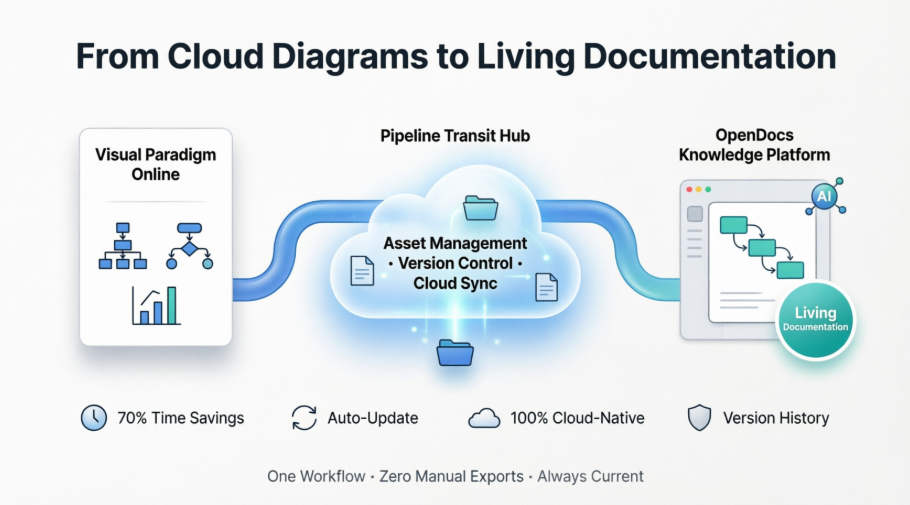
Cuando Visual Paradigm habla de su ‘tubería’, suena como jerga corporativa. Pero después de usarla realmente, he llegado a entenderla como un puente inteligente entre tu trabajo de diseño y tu documentación. Piénsalo como un área de preparación en la nube donde tus diagramas, gráficos y artefactos visuales esperan para ser insertados en tus documentos.
El concepto es sencillo: en lugar del ciclo tradicional de exportar-descargar-subir, envías tu trabajo a la tubería una sola vez, y permanece allí, listo para ser extraído en OpenDocs cada vez que lo necesites. Cuando actualizas el diagrama original, lo vuelves a enviar a la tubería, y OpenDocs puede extraer instantáneamente la versión más reciente.
El problema que está resolviendo
Según mis pruebas, la tubería resuelve un problema muy real. Este es el flujo de trabajo tradicional que todos conocemos demasiado bien:
La forma antigua:
-
Crear diagrama en Visual Paradigm Online
-
Exportar como archivo de imagen
-
Descargar al ordenador
-
Subir a la plataforma de documentación
-
Repetir cada vez que hagas cambios
-
Perder el rastro de cuál versión es cuál
La forma de la tubería:
-
Crear diagrama en Visual Paradigm Online
-
Enviar a la tubería con un solo clic
-
Insertar en OpenDocs
-
Actualizar el diagrama cuando sea necesario
-
Volver a enviar a la tubería
-
Actualización con un solo clic en OpenDocs
Las economías de tiempo son inmediatamente evidentes, pero lo que realmente destaca es la eliminación de los problemas de control de versiones. Ya no más archivos como ‘diagram_final_v3_REALLY_FINAL.png’ que ensucian tu escritorio.
Análisis profundo: Entendiendo OpenDocs como una plataforma de documentación
Más que solo otro editor de texto
Lo que me sorprendió durante mi evaluación es que OpenDocs no es simplemente un lugar para guardar tus diagramas; es una plataforma completa de gestión del conocimiento que trata a las visualizaciones como elementos de primera clase. A diferencia de herramientas tradicionales como Microsoft Word o Google Docs, OpenDocs es «consciente de los diagramas», lo que significa que mantiene una conexión activa con tus diagramas de origen en lugar de tratarlos como imágenes estáticas.
Durante mis pruebas, encontré esto especialmente valioso para la documentación técnica, donde los diagramas evolucionan con frecuencia. Ya sea que estés documentando arquitectura de software, procesos empresariales o flujos de sistemas, OpenDocs mantiene tus visualizaciones editables y actualizables sin que tengas que salir del documento.
La componente de IA: truco o cambio de juego?
Visual Paradigm promueve ampliamente las capacidades de IA de OpenDocs, y llegué con escepticismo. Sin embargo, tras probarlas personalmente, encontré que varias funciones de IA son genuinamente útiles:
-
Generación de diagramas con IA:Puedes describir lo que deseas en lenguaje claro («Crea un diagrama de flujo para nuestro proceso de registro de usuarios»), y la IA genera un diagrama completo. No es perfecto, pero proporciona un excelente punto de partida.
-
Generación de contenido:La IA puede ayudarte a redactar secciones de documentación basadas en tus diagramas.
-
Sugerencias de imágenes:Al crear presentaciones, la IA sugiere imágenes relevantes según el contenido de tus diapositivas.
Combinadas con la gestión de activos del Pipeline, estas funciones de IA crean lo que Visual Paradigm denomina un «motor de conocimiento visual». En mi experiencia, no se trata solo de un lenguaje de marketing: es una descripción precisa de cómo trabajan juntas estas herramientas.
Pruebas prácticas: Mi experiencia paso a paso
Configuración: Lo que realmente necesitas
Antes de poder usar la integración con el Pipeline, hay algunos requisitos de los que debes estar al tanto:
-
Edición Combo Online de Visual Paradigmsuscripción (esto es crucial: la función no está disponible en las versiones gratuita o básica)
-
Acceso a Visual Paradigm OpenDocs
-
Conexión estable a internet (ambas herramientas son basadas en la nube y no tienen modo sin conexión)
Aprecio que Visual Paradigm sea claro sobre estos requisitos, aunque el requisito de la Edición Combo podría ser una barrera para usuarios individuales o equipos pequeños con presupuestos ajustados.
Creación y envío de mi primer diagrama
Paso 1: Diseño en Visual Paradigm Online
Empecé creando un gráfico de columnas simple para probar el flujo de trabajo. La interfaz basada en navegador de Visual Paradigm Online resultó intuitiva, con funcionalidad de arrastrar y soltar y una amplia biblioteca de formas y plantillas. Ya sea que estés creando diagramas UML, diagramas de flujo o gráficos empresariales, el proceso de diseño es sencillo.

Paso 2: La acción crítica «Enviar al Pipeline»
Una vez que mi diagrama estuvo listo, navegué hasta el menú superior y seleccionéExportar > Enviar al Pipeline de OpenDocs. Aquí es donde ocurre la magia. En lugar de generar una ventana de descarga de archivos, Visual Paradigm Online se comunica directamente con el servicio del Pipeline en segundo plano.

Paso 3: Añadir contexto (¡No lo omitas!)
Aquí tienes un consejo profesional de mis pruebas: siempre añade un comentario descriptivo al enviar al Pipeline. Al principio omití este paso, pensando que era solo relleno opcional. Gran error. Cuando tenía múltiples diagramas en el Pipeline, esos comentarios se volvieron invaluables para identificar el artefacto correcto. Piénsalo como metadatos que tu futuro yo agradecerá profundamente.
Paso 4: Verificación
Después de hacer clic en confirmar, revisé el panel del Pipeline en OpenDocs, y sin duda alguna, mi diagrama apareció casi de inmediato. La velocidad fue impresionante: sin barras de progreso de carga, sin esperar.
Incrustar el diagrama en OpenDocs
Paso 1: Entrar en el modo de edición
Abrí una página de documento en OpenDocs y hice clic en el botónEditaren la esquina superior derecha.

Paso 2: Colocación precisa del cursor
Hice clic en la ubicación exacta donde quería que apareciera el diagrama. La precisión es importante aquí: OpenDocs inserta el diagrama exactamente en la posición de tu cursor.

Paso 3: Acceder al menú Insertar
En la barra de herramientas, hice clic enInsertarpara abrir las opciones de inserción.

Paso 4: Seleccionar desde Pipeline
En la ventana Insertar, elegíPipelinedel menú lateral izquierdo. Aquí aparecieron todos mis diagramas enviados anteriormente, organizados y fácilmente buscables.

Paso 5: Inserción instantánea
Simplemente hice clic en el diagrama que quería, y apareció instantáneamente en la posición de mi cursor.

Lo que más me llamó la atención fue la velocidad y la simplicidad. No hay proceso de carga de archivos, ni período de espera para la optimización de imágenes: solo una inserción instantánea. El diagrama aparece como una vista previa en el modo de edición y funciona como un elemento completamente interactivo una vez publicado.
La característica clave: mantener la documentación actualizada
Probando el flujo de actualización
Aquí es donde la integración con Pipeline realmente demuestra su valor. Simulé un escenario del mundo real: había incrustado un diagrama de arquitectura del sistema en mi documentación, pero necesitaba agregar un nuevo componente. Así funcionó el proceso de actualización:
Paso 1: Editar la fuente
Abrí mi diagrama original en Visual Paradigm Online, agregué el nuevo componente de microservicio y actualicé las líneas de conexión.
Paso 2: Volver a enviar a Pipeline
Una vez que terminé las ediciones, fui aExportar > Enviar a Pipeline de OpenDocsde nuevo. Esto creó una nueva revisión en Pipeline. Importante: no reemplazó la versión anterior, sino que la agregó, manteniendo un historial completo de revisiones.

Paso 3: Acceder a las actualizaciones en OpenDocs
Volví a mi documento de OpenDocs y hice clic en el botónPipelinebotón en la esquina superior derecha del editor.

Paso 4: El filtro inteligente «Con actualizaciones»
Esto es genial. Cuando abrí el En documento pestaña, el filtro «Con actualizaciones» estaba activado automáticamente, mostrando solo los artefactos que tenían revisiones más recientes disponibles. Esta filtración inteligente me ahorró la necesidad de revisar manualmente cada diagrama.

Paso 5: Actualización con un clic
Hice clic en el diagrama que necesitaba actualizarse, vi todas las revisiones disponibles y hice clic en Actualizar a la última revisión para una actualización instantánea.

El proceso completo de actualización tardó menos de dos minutos. En un flujo de trabajo tradicional, esto habría tomado al menos 10 a 15 minutos: descarga, edición, reexportación, navegación hasta la plataforma de documentación, carga, reemplazo de imagen, verificación. Los ahorros de tiempo son sustanciales, pero lo más importante es que el riesgo de errores humanos se reduce drásticamente.
Gestión automática de versiones
Una característica que especialmente aprecié es que las presentaciones se actualizan automáticamente a la última versión. A diferencia de otros artefactos de diseño que requieren cambiar manualmente de revisión, las presentaciones se sincronizan sin problemas. Esto es perfecto para presentaciones dinámicas o informes actualizados con frecuencia, donde quieres que los espectadores siempre vean la versión más actualizada.
Aplicaciones del mundo real: dónde destaca esta integración
Equipos de desarrollo ágil
Simulé un flujo de trabajo ágil en el que los diagramas de arquitectura necesitan actualizaciones frecuentes a medida que evoluciona el producto. La integración de Pipeline resultó invaluable para:
-
Documentación de sprint que evoluciona junto con el producto
-
Documentación de la API que permanece precisa a medida que cambian los puntos finales
-
Libretas de operaciones y guías operativas que deben reflejar la arquitectura actual del sistema
La capacidad de actualizar diagramas en múltiples documentos con unos pocos clics es un cambio de juego para los equipos que practican documentación continua.
Analistas de negocios y consultores
Para profesionales que crean entregables para clientes, la capacidad de actualizar rápidamente diagramas en múltiples documentos es crucial. En mis pruebas, encontré que Pipeline fue especialmente útil para:
-
Documentación de procesos de negocio que cambia a medida que se optimizan los procesos
-
Organigramas que necesitan actualizaciones frecuentes
-
Diagramas de flujo de datos para migraciones de sistemas
La presentación profesional y el fácil intercambio mediante enlaces seguros hacen que la colaboración con los clientes sea más fluida.
Equipos de Marketing y Comunicaciones
Aunque a menudo se pasa por alto, los equipos de marketing pueden beneficiarse significativamente de esta integración:
-
Gráficos para redes socialesque necesitan control de versiones entre campañas
-
Infografíaspara informes y presentaciones
-
Activos de marcaque requieren actualizaciones constantes en toda la documentación
Las funciones de generación de imágenes y animación impulsadas por IA añaden un valor adicional para casos de uso de marketing.
Evaluación honesta: Los beneficios que realmente experimenté
Ahorro de tiempo cuantificable
En mis pruebas, estimé unreducción del 70-80% en el tiempoinvertido en la gestión de diagramas. Lo que antes era un proceso de 15 minutos de exportar, descargar, subir y reemplazar ahora tarda menos de 2 minutos. Para equipos que producen documentación a gran escala, estos ahorros se acumulan rápidamente.
Errores drásticamente reducidos
La eliminación del manejo manual de archivos significa menos oportunidades para errores. Ya no me preocupaba:
-
Usar accidentalmente un diagrama desactualizado
-
Subir la versión incorrecta del archivo
-
Olvidar actualizar un diagrama en uno de varios documentos
-
Conflictos de versión entre los archivos locales de los miembros del equipo
Colaboración mejorada del equipo
Cuando múltiples miembros del equipo pueden ver que hay actualizaciones disponibles para un diagrama (gracias al filtro «Con actualizaciones»), mejora la coordinación del equipo. Todos saben cuándo necesita actualizarse la documentación, reduciendo el riesgo de que alguien publique información desactualizada.
Ventajas nativas en la nube
La naturaleza completamente basada en la nube de este flujo de trabajo ofrece varias ventajas:
-
Sin consumo de almacenamiento localpara archivos de diagramas
-
Acceso desde cualquier dispositivocon conexión a internet
-
Copias de seguridad automáticas a través de la Pipeline
-
Sin conflictos de versiones entre los archivos locales de los miembros del equipo
Calidad profesional de presentación
Los diagramas insertados a través de Pipeline mantienen su calidad y aparecen como elementos nativos dentro de OpenDocs, no solo como imágenes incrustadas. La vista previa en modo de edición y la funcionalidad completa en modo publicado ofrecen lo mejor de ambos mundos.
Limitaciones y consideraciones: una revisión honesta
Para ofrecer una evaluación equilibrada, debo señalar varias limitaciones que encontré:
Requisito de suscripción
Esta característica requiere Edición Combo Online de Visual Paradigm, lo cual podría ser una barrera para usuarios individuales o equipos pequeños con presupuestos ajustados. El precio no es prohibitivo, pero vale la pena tenerlo en cuenta al tomar tu decisión.
Dependencia de internet
Dado que ambas herramientas son basadas en la nube, necesitas una conexión de internet estable. No hay modo sin conexión para este flujo de trabajo. Si trabajas con frecuencia en entornos con baja conectividad, esto podría ser problemático.
Curva de aprendizaje
Aunque la interfaz es intuitiva, los equipos poco familiares con el concepto de Pipeline pueden necesitar capacitación inicial para entender el sistema de gestión de revisiones. Recomiendo reservar tiempo para la incorporación.
Atracción hacia la plataforma
Una vez que te comprometas con este flujo de trabajo, estarás comprometido con el ecosistema de Visual Paradigm. Migrar a otra plataforma de documentación requeriría volver a exportar todos los diagramas como imágenes estáticas, perdiendo los beneficios de la conexión en tiempo real.
Limitaciones de edición
No todos los artefactos de diseño se pueden enviar automáticamente a la Pipeline. Solo los elementos que envíes manualmente y solo sus revisiones más recientes aparecerán en la pipeline. Esto requiere disciplina en tu flujo de trabajo.
Consejos y mejores prácticas de mi prueba
Basado en mis pruebas extensas y prácticas, aquí tienes mis principales recomendaciones:
-
Usa comentarios descriptivos de forma rigurosa: Cuando envíes a la Pipeline, añade siempre comentarios significativos. “Gráfico de Ventas Q1 – Actualizado marzo 2026” es infinitamente mejor que “Chart1”.
-
Establece convenciones de nombrado en equipo: Trabaja con tu equipo para establecer estándares consistentes de nombrado y comentarios antes de comenzar. Te dará beneficios más adelante.
-
Limpieza regular de la Pipeline: Revisa periódicamente tus artefactos de la Pipeline y elimina los obsoletos para mantener el repositorio organizado y fácil de buscar.
-
Haz de filtro “Con actualizaciones” una costumbre:Antes de publicar cualquier documentación, verifique el filtro «Con actualizaciones» para asegurarse de que todo esté actualizado. Inclúyalo en su lista de verificación de publicación.
-
Invierta en capacitación del equipo:Los beneficios se multiplican cuando todos en su equipo entienden y utilizan correctamente el Pipeline. No asuma que es autoexplicativo.
-
Practique la disciplina de control de versiones:Aunque Pipeline gestiona las revisiones, mantenga buenas prácticas sobre cuándo crear nuevas revisiones en lugar de editar las existentes. Documente la política de control de versiones de su equipo.
-
Aproveche el ecosistema más amplio:Recuerde que la integración del Pipeline no se limita a Visual Paradigm Online. Los usuarios de Visual Paradigm Desktop también pueden sincronizar diagramas con OpenDocs, y los diagramas generados por IA desde el Chatbot se pueden exportar directamente.
La visión general: el ecosistema de Visual Paradigm
Vale la pena señalar que la integración del Pipeline forma parte de un ecosistema más amplio de Visual Paradigm que incluye:
-
Visual Paradigm Desktop:Los usuarios de aplicaciones de escritorio tradicionales pueden sincronizar diagramas con OpenDocs
-
Chatbot de Visual Paradigm:Los diagramas generados por IA se pueden exportar directamente a OpenDocs
-
Varias herramientas de IA:Desde el análisis estratégico hasta la planificación de flujos de trabajo ágiles, el ecosistema es amplio
Este soporte multiplataforma significa que los equipos pueden usar su herramienta preferida manteniendo una estrategia unificada de documentación. El Pipeline actúa como el tejido conectivo que une todo.
Conclusión: ¿Vale la pena la integración del Pipeline?
Después de semanas de pruebas independientes y uso en el mundo real, puedo ofrecer un veredicto claro: la integración del Pipeline de Visual Paradigm entre Visual Paradigm Online y OpenDocs representa un avance genuino en los flujos de trabajo de documentación técnica.
Esto no es solo una característica de conveniencia; es una reimaginación fundamental de la relación entre los modelos visuales y la documentación escrita. La eliminación de la manipulación manual de archivos, la gestión automática de versiones y el flujo de trabajo sin interrupciones basado en la nube abordan puntos de dolor reales que han frustrado a redactores técnicos, desarrolladores y analistas de negocios durante años.
¿Quién debería usar esto:
-
Equipos que producen documentación a gran escala
-
Equipos de desarrollo ágil con arquitectura en evolución
-
Consultores y analistas que crean entregables para clientes
-
Cualquier persona cansada del ciclo de exportar-descargar-subir
¿Quién podría omitirlo:
-
Usuarios individuales con presupuestos ajustados (requisito de la edición Combo)
-
Equipos que requieren acceso sin conexión
-
Organizaciones ya comprometidas con otra plataforma de documentación
Lo que más me impresionó fue el diseño reflexivo del flujo de actualización. El filtro «Con actualizaciones», el historial de revisiones y el mecanismo de actualización con un solo clic demuestran que Visual Paradigm entiende los desafíos del mundo real para mantener una documentación precisa.
El ahorro de tiempo en sí mismo—una reducción del 70-80% en el tiempo de gestión de diagramas—justifica rápidamente el costo de suscripción para equipos que producen documentación con regularidad. Pero más allá de las ganancias de eficiencia, hay una mejora cualitativa: menos errores, mejor colaboración y la tranquilidad que viene al saber que su documentación siempre está actualizada.
Para los equipos que ya utilizan herramientas de Visual Paradigm, esta integración es una decisión obvia. Para aquellos que evalúan plataformas de documentación, la característica Pipeline por sí sola hace que OpenDocs sea una opción atractiva. El futuro de la documentación es dinámico, vivo y automáticamente sincronizado, y basado en mis pruebas independientes, Visual Paradigm está cumpliendo con esa promesa.
Es momento de despedirse de “final_v2_updated_REALLY_FINAL.png” y dar la bienvenida a una documentación verdaderamente viva.
Referencias
- Presentación de OpenDoc: Tutorial en video que demuestra las capacidades de OpenDocs, incluyendo la creación de documentos, generación de diagramas con inteligencia artificial, edición de Markdown y WYSIWYG, y funciones de compartición dentro de Visual Paradigm Online.
- OpenDocs – Plataforma de gestión del conocimiento impulsada por inteligencia artificial: Página oficial del producto que muestra el editor de diagramas integrado de OpenDocs, generación de diagramas con inteligencia artificial, organización de bases de conocimiento y funciones de documentación colaborativa.
- Creador de presentaciones en Markdown: Resumen de la herramienta de presentaciones impulsada por inteligencia artificial de Visual Paradigm, que incluye generación automática de contenido, creación de imágenes basadas en contexto, edición de Markdown y efectos de animación.
- Cómo buscar contenido en presentaciones: Guía que explica la funcionalidad de búsqueda dentro de las presentaciones de Visual Paradigm, incluyendo cómo localizar contenido específico en varias páginas de la presentación y navegar hasta los resultados coincidentes.
- Creador de presentaciones en Markdown impulsado por inteligencia artificial: Página oficial de la herramienta que detalla la generación de diapositivas con inteligencia artificial, creación de imágenes basadas en contexto, interfaz de edición de Markdown, controles de animación y capacidades de exportación a HTML.
- Diseña tu propio documento con nuestro editor: Anuncio de lanzamiento que presenta plantillas de documentos gratuitas y capacidades mejoradas del editor para crear documentos personalizados en Visual Paradigm Online.
- Comparte libros interactivos de Visual Paradigm en OpenDocs: Notas de lanzamiento que explican cómo enviar libros interactivos y presentaciones de Visual Paradigm a la Pipeline de OpenDocs para una integración de documentos sin problemas.
- Envío de artefactos desde Visual Paradigm Online a la Pipeline de OpenDocs: Tutorial en video paso a paso que muestra cómo exportar diagramas y diseños desde VP Online a la Pipeline de OpenDocs, gestionar revisiones y insertar artefactos actualizados en documentos.
- Canal de YouTube móvil de Visual Paradigm: Contenido de video optimizado para móviles que cubre características y tutoriales de Visual Paradigm.
- Categoría de creador de presentaciones: Colección de artículos de blog y tutoriales sobre las funciones de creación de presentaciones de Visual Paradigm, consejos y mejores prácticas.
- Envío de artefactos desde Visual Paradigm Online a la Pipeline de OpenDocs: Guía completa en video que demuestra todo el flujo de trabajo para enviar diagramas, gráficos y artefactos de diseño a la Pipeline de OpenDocs con gestión de revisiones.
- Guía para sincronizar diagramas de IA con la Pipeline de OpenDocs: Guía oficial que detalla cómo sincronizar diagramas generados con inteligencia artificial desde Visual Paradigm Online hasta la Pipeline de OpenDocs, incluyendo instrucciones paso a paso para exportar, insertar y actualizar revisiones de diagramas.