


Die Dokumentation der Softwarearchitektur dient oft als Brücke zwischen komplexem Code und menschlichem Verständnis. Das C4-Modell bietet eine strukturierte Möglichkeit, diese Komplexität darzustellen, wobei man von der übergeordneten Kontextebene zu spezifischen Codekomponenten absteigt. Die Erstellung dieser Diagramme ist jedoch kein einmaliger Vorgang. Im Laufe der Zeit geraten Diagramme aus dem Gleichgewicht mit der Realität, was zu Verwirrung, Missverständnissen und technischem Schuldenstand innerhalb der Dokumentation selbst führt. 📉
Wenn Diagramme aufhören, das System widerzuspiegeln, werden sie zu Lasten statt zu Vermögenswerten. Dieser Leitfaden behandelt die häufigen Fallen, die bei der Pflege von C4-Diagrammen auftreten. Wir werden spezifische Probleme auf jeder Ebene untersuchen, wie man sie erkennt, und praktische Schritte zur Behebung aufzeigen. Ziel ist es, Klarheit wiederherzustellen und sicherzustellen, dass Ihre architektonische Dokumentation weiterhin eine verlässliche Quelle der Wahrheit bleibt. 🔍
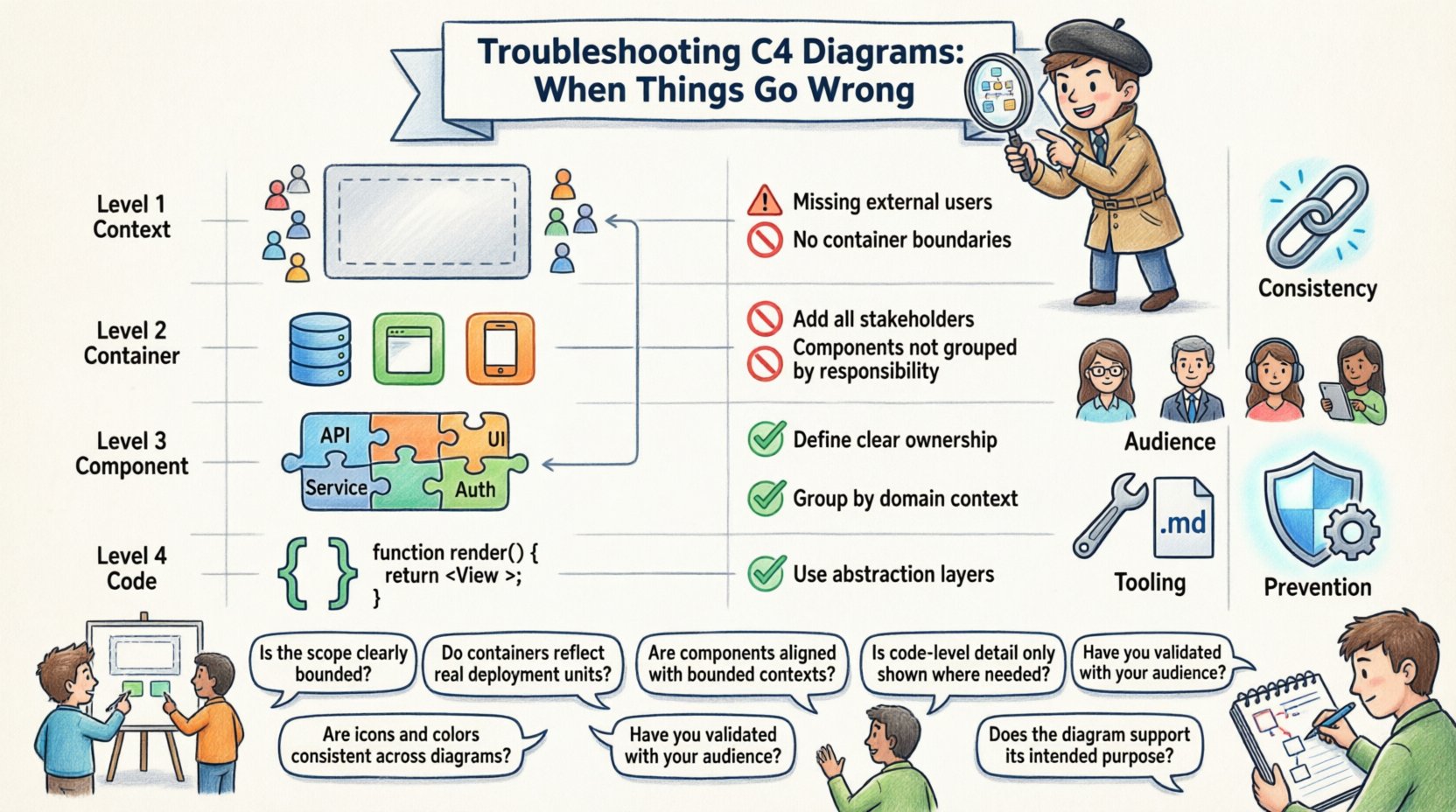
🧩 Ebene 1: Schwierigkeiten mit dem Kontextdiagramm
Das Kontextdiagramm ist der Einstiegspunkt für jeden, der das System neu kennenlernt. Es definiert die Grenzen und die externen Beziehungen. Wenn diese Ebene fehlerhaft ist, leidet die gesamte Dokumentationshierarchie unter einer wackeligen Grundlage.
🚫 Häufige Probleme
- Fehlende Akteure:Das Auslassen kritischer menschlicher Rollen oder externer Systeme, die mit der Software interagieren.
- Überfüllung:Das Hinzufügen zu vieler externer Systeme, wodurch das Diagramm wie ein Spaghetti-Netz aussieht.
- Unklare Grenzen:Nicht definieren, wo das System endet und die Außenwelt beginnt.
- Veraltete Systeme:Bezüge auf veraltete Systeme beibehalten, die nicht mehr existieren.
✅ Lösungsschritte
Um ein fehlerhaftes Kontextdiagramm zu beheben, beginnen Sie mit einer Überprüfung der Interaktionen. Prüfen Sie kürzliche Versionshinweise und Stakeholder-Meetings, um neue Integrationen zu identifizieren. Führen Sie dann die folgende Aufräumung durch:
- Entfernen Sie jedes externe System, das abgeschaltet oder intern integriert wurde.
- Stellen Sie sicher, dass jeder Akteur eine klare Funktion hat. Wenn ein Kästchen existiert, aber kein Datenfluss stattfindet, entfernen Sie es.
- Verwenden Sie Standardformen für Menschen (Strichmännchen) und Standardformen für Systeme (Rechtecke).
- Halten Sie das Diagramm auf einer einzigen Seite. Wenn es überläuft, ist der Umfang wahrscheinlich zu groß.
📦 Ebene 2: Herausforderungen beim Containerdiagramm
Das Containerdiagramm zerlegt das System in bereitstellbare Einheiten. Dazu gehören Server, Datenbanken und Client-Anwendungen. Diese Ebene ist oft der Ort des größten Verwirrungsgefühls, da sie die Kluft zwischen Geschäftscontext und technischer Umsetzung überbrückt.
🚫 Häufige Probleme
| Problem | Auswirkung | Ursache |
|---|---|---|
| Protokollambiguität | Entwickler wissen nicht, wie sie verbinden sollen | Fehlende Beschriftungen auf Beziehungslinien |
| Verwirrung der Anliegen | Ungenaue Eigentümerchaft von Diensten | Monolithische Container als Mikrodienste aufgelistet |
| Fehlende Abhängigkeiten | Baumfehler aufgrund von Unbekanntem | Drittanbieter-Bibliotheken nicht modelliert |
| Visuelle Unübersichtlichkeit | Diagramm ist nicht lesbar | Zu viele Linien kreuzen sich gegenseitig |
✅ Lösungsschritte
Die Verbesserung des Container-Diagramms erfordert eine Fokussierung auf den Datenfluss und die Technologie-Stack. Folgen Sie diesen Richtlinien, um Klarheit zu verbessern:
- Beziehungen kennzeichnen: Jede Linie, die Container verbindet, muss eine Beschriftung aufweisen, die das Protokoll angibt (z. B. HTTP, gRPC, SQL, AMQP).
- Nach Domäne gruppieren: Wenn möglich, gruppieren Sie Container, die zur selben Geschäftsdomain gehören, visuell mithilfe von Farbe oder Nähe.
- Grenzen definieren: Stellen Sie sicher, dass ein Container eine bereitstellbare Einheit darstellt. Teilen Sie einen einzelnen Dienst nicht in zwei Container auf, es sei denn, es bestehen deutlich unterschiedliche Bereitstellungsanforderungen.
- Interaktionen begrenzen: Wenn ein Container mit zehn anderen verbunden ist, überlegen Sie, ob das System zu stark verflochten ist. Eine gesunde Architektur begrenzt direkte Abhängigkeiten.
⚙️ Ebene 3 & 4: Komponenten- und Code-Diagramme
Je weiter Sie in Komponenten und Code vorrücken, steigt das Risiko, dass das Diagramm zu detailliert wird. Diese Ebenen werden oft zuerst während der Wartung aufgegeben, da sie bei jedem Code-Commit häufig wechseln.
🚫 Häufige Probleme
- Implementierungsausfluss: Anzeigen interner Klassenstrukturen, die wöchentlich wechseln, anstatt stabiler Schnittstellen.
- Statische Schnappschüsse: Diagramme, die einen bestimmten Zeitpunkt widerspiegeln, aber die dynamische Natur der Software ignorieren.
- Ignorierte Ausnahmen: Das Auslassen von Fehlerbehandlungs-Pfaden, wodurch das Diagramm den Anschein erweckt, es funktioniere nur unter idealen Bedingungen.
- Abstraktionslecks: Mischen von hochwertiger Geschäftslogik mit niedrigstufigen Datenbankabfragen in derselben Ansicht.
✅ Lösungsschritte
Um diese niedrigeren Ebenen nützlich zu halten, müssen Sie strenge Abstraktionsregeln durchsetzen:
- Fokussieren Sie sich auf Schnittstellen: Zeigen Sie die öffentliche API eines Komponenten, nicht jede private Methode.
- Verwenden Sie Gruppierung: Ordnen Sie Komponenten in Pakete oder Namespaces an, um visuelle Störungen zu reduzieren.
- Beschränken Sie die Tiefe: Wenn Sie eine fünfte Ebene benötigen, um eine Funktion zu erklären, ist diese wahrscheinlich zu komplex. Vereinfachen Sie das System oder erstellen Sie ein separates Dokument mit tiefergehender Analyse.
- Überprüfen Sie regelmäßig: Legen Sie einen Zeitplan zur Überprüfung dieser Diagramme fest. Wenn sie nicht in den letzten drei Monaten aktualisiert wurden, sind sie vermutlich veraltet.
🔄 Konsistenz- und Wartungsprobleme
Selbst wenn einzelne Diagramme korrekt sind, kann die Gesamtsammlung scheitern, wenn die Konsistenz nicht gewahrt wird. Inkonsistenzen führen zu kognitivem Aufwand und zwingen die Leser dazu, sich ständig neu auszurichten.
🚫 Häufige Probleme
- Namenskonflikte: Verwendung von „Benutzerdienst“ in einem Diagramm und „Authentifizierungsmodul“ in einem anderen für dasselbe Komponenten.
- Visuelle Inkonsistenz: Änderung von Farbschemata oder Symbolstilen zwischen verschiedenen Diagrammen.
- Versionsabweichung: Das Diagramm der Version 1.0 ist verlinkt, aber das System befindet sich in der Version 2.5.
- Defekte Links: Hyperlinks innerhalb der Dokumentation, die zu 404-Seiten führen.
✅ Lösungsschritte
Die Etablierung eines Governance-Modells hilft, Konsistenz zu gewährleisten, ohne die Kreativität einzuschränken:
- Übernehmen Sie eine Namenskonvention: Erstellen Sie ein Glossar von Begriffen. Stellen Sie sicher, dass jede Komponente einen kanonischen Namen hat, der auf allen Ebenen verwendet wird.
- Standardisieren Sie die Darstellung: Definieren Sie eine Farbpalette. Verwenden Sie beispielsweise immer Blau für Datenbanken und Grün für Web-Oberflächen.
- Versionskontrolle: Speichern Sie Diagramme im selben Repository wie den Code. Verwenden Sie Versionskontroll-Tags, um bestimmte Diagrammversionen mit Code-Releases zu verknüpfen.
- Automatisieren Sie Überprüfungen: Verwenden Sie, wenn möglich, Werkzeuge, die die Existenz von Links und die Konsistenz von Beschriftungen überprüfen.
🧠 Zielgruppe und Kommunikationslücken
Oft liegt das Problem nicht in der Darstellung selbst, sondern darin, wer sie betrachtet. Eine für Entwickler konzipierte Darstellung verwirrt einen Produktmanager und umgekehrt.
🚫 Häufige Probleme
- Falsches Abstraktionsniveau: Darstellung von Code-Klassen für einen geschäftlichen Stakeholder.
- Jargon-Überflutung: Verwendung technischer Abkürzungen ohne Definitionen.
- Fehlender geschäftlicher Kontext: Darstellung technischer Abläufe ohne Erklärung des geschäftlichen Nutzens.
✅ Lösungsschritte
Segmentieren Sie Ihre Zielgruppe und passen Sie die Dokumentation entsprechend an:
- Erstellen Sie Zielgruppenprofile: Ermitteln Sie, wer die Dokumentation lesen muss. Sind es Architekten, Entwickler oder Betriebstechniker?
- Stellen Sie Zusammenfassungen bereit: Fügen Sie an den Anfang jedes Dokuments eine Übersicht auf hoher Ebene hinzu, die zuerst den „Warum“ und dann den „Wie“ erklärt.
- Glossarabschnitt: Fügen Sie einen speziellen Abschnitt hinzu, in dem die in den Diagrammen verwendeten technischen Begriffe definiert werden.
- Feedback-Schleifen: Erlauben Sie Lesern, Kommentare zu den Diagrammen abzugeben. Wenn ein Diagramm verwirrend ist, bitten Sie den Leser, zu erklären, wo die Verwirrung entsteht.
🛠️ Werkzeug- und Formatprobleme
Obwohl wir spezifische Produktnamen vermeiden, beeinflusst die Wahl der Werkzeuge die Haltbarkeit und Nutzbarkeit Ihrer Diagramme. Bestimmte Formate eignen sich besser für die Wartung als andere.
🚫 Häufige Probleme
- Binäre Formate: Speichern von Diagrammen als proprietäre Binärdateien, die schwer zu vergleichen oder in der Versionskontrolle zu handhaben sind.
- Nur Bild: Exportieren von Diagrammen als statische Bilder, die ohne Öffnen der ursprünglichen Quelle nicht bearbeitet werden können.
- Darstellungsfehler: Diagramme, die in verschiedenen Browsern oder Bildschirmgrößen nicht korrekt dargestellt werden.
- Manuelle Aktualisierungen: Manuelle Zeichnung von Linien und Feldern statt Verwendung eines modellgestützten Ansatzes.
✅ Schritte zur Lösung
Wählen Sie einen Workflow, der Editierbarkeit und Automatisierung priorisiert:
- Verwenden Sie textbasierte Definitionen: Wo immer möglich, definieren Sie Diagramme mithilfe von Text. Dadurch ermöglicht man Versionenkontroll-Diffs und eine einfachere Zusammenarbeit.
- Trennen Sie Daten von der Ansicht: Halten Sie das Modell (die Daten) von der Darstellung (der Visualisierung) getrennt. Dadurch können Sie das Aussehen ändern, ohne die zugrunde liegenden Inhalte zu verändern.
- Stellen Sie Exportoptionen sicher: Stellen Sie sicher, dass Ihre Diagramme für verschiedene Anwendungsfälle in PDF, PNG und SVG exportiert werden können.
- Überprüfen Sie die Darstellung: Testen Sie Ihre Diagramme auf mobilen Geräten und verschiedenen Browsern, um sicherzustellen, dass sie weiterhin lesbar bleiben.
🛡️ Präventive Strategien
Sobald Sie die aktuellen Probleme behoben haben, müssen Sie verhindern, dass sie erneut auftreten. Dokumentationsverfall ist natürlich; ohne aktive Pflege werden Diagramme veraltet.
- Integrieren Sie in CI/CD: Machen Sie die Diagrammerstellung Teil der Build-Pipeline. Wenn sich der Code ändert, sollte das Diagramm idealerweise aktualisiert oder eine Warnung auslösen.
- Weisen Sie Verantwortung zu: Weisen Sie eine spezifische Rolle oder ein Team zur Verantwortung für die Architekturdokumentation zu. Lassen Sie es nicht als nachträgliche Überlegung unerledigt.
- Setzen Sie Fristen: Behandeln Sie Dokumentationsaktualisierungen wie Code-Reviews. Fügen Sie kein Feature ohne Aktualisierung der relevanten Diagramme ein.
- Regelmäßige Überprüfungen: Planen Sie vierteljährliche Überprüfungen der Dokumentations-Sammlung. Prüfen Sie auf defekte Links, veraltete Akteure und inkonsistente Namensgebung.
- Fördern Sie Feedback: Schaffen Sie eine Kultur, in der das Aufzeigen veralteter Dokumentation belohnt, nicht bestraft wird.
🔍 Zusammenfassung der Fehlerbehebungsmaßnahmen
Wenn Sie Probleme mit Ihren C4-Diagrammen haben, folgen Sie dieser Checkliste, um die Ursache zu diagnostizieren:
- Ist das Diagramm immer noch mit dem aktuellen Systemzustand korrekt?
- Ist das Publikum angemessen für das gezeigte Detailniveau?
- Sind die Namen und Beschriftungen in allen Diagrammen konsistent?
- Ermöglicht das verwendete Werkzeug zur Bearbeitung eine einfache Versionsverwaltung?
- Sind die Beziehungen und Protokolle eindeutig beschriftet?
- Ist das visuelle Design sauber und frei von Überladung?
- Gibt es einen klaren Prozess zum Aktualisieren der Diagramme?
Die systematische Behandlung dieser Punkte wird die Zuverlässigkeit Ihrer architektonischen Dokumentation verbessern. Es verwandelt die Diagramme von statischen Bildern in lebendige Dokumente, die den Entwicklungszyklus unterstützen. Durch Fokus auf Konsistenz, Genauigkeit und Wartung stellen Sie sicher, dass Ihre Architektur auch bei der Entwicklung des Systems verständlich bleibt. 🚀
🏁 Vorwärts machen
Dokumentation ist eine Reise, kein Ziel. Das C4-Modell bietet die Struktur, aber die Disziplin kommt von Ihrem Team. Regelmäßiges Überprüfen Ihrer Diagramme, Anwenden der hier aufgeführten Fehlerbehebungsmaßnahmen und Pflege einer Kultur der Klarheit werden sicherstellen, dass Ihre Architekturdokumentation wertvoll bleibt. Denken Sie daran, dass ein Diagramm, das leicht veraltet ist, besser ist als gar kein Diagramm, aber das Ziel ist, es aktuell und genau zu halten. Bleiben Sie iterativ, verfeinern Sie weiterhin und halten Sie die Kommunikation klar. ✅