


Dokumentacja architektury oprogramowania często pełni rolę mostu między skomplikowanym kodem a zrozumieniem ludzkim. Model C4 zapewnia strukturalny sposób wizualizacji tej złożoności, przechodząc od ogólnego kontekstu do konkretnych składników kodu. Jednak tworzenie tych diagramów nie jest jednorazowym wydarzeniem. Z czasem diagramy odchylają się od rzeczywistości, co prowadzi do zamieszania, nieporozumień i długu technicznego w samej dokumentacji. 📉
Kiedy diagramy przestają odzwierciedlać system, stają się obciążeniem zamiast aktywem. Ten przewodnik omawia typowe pułapki napotykane podczas utrzymania diagramów C4. Przeanalizujemy konkretne problemy na każdym poziomie, sposób ich identyfikacji oraz praktyczne kroki do ich rozwiązania. Celem jest przywrócenie przejrzystości i zapewnienie, że dokumentacja architektoniczna pozostaje wiarygodnym źródłem prawdy. 🔍
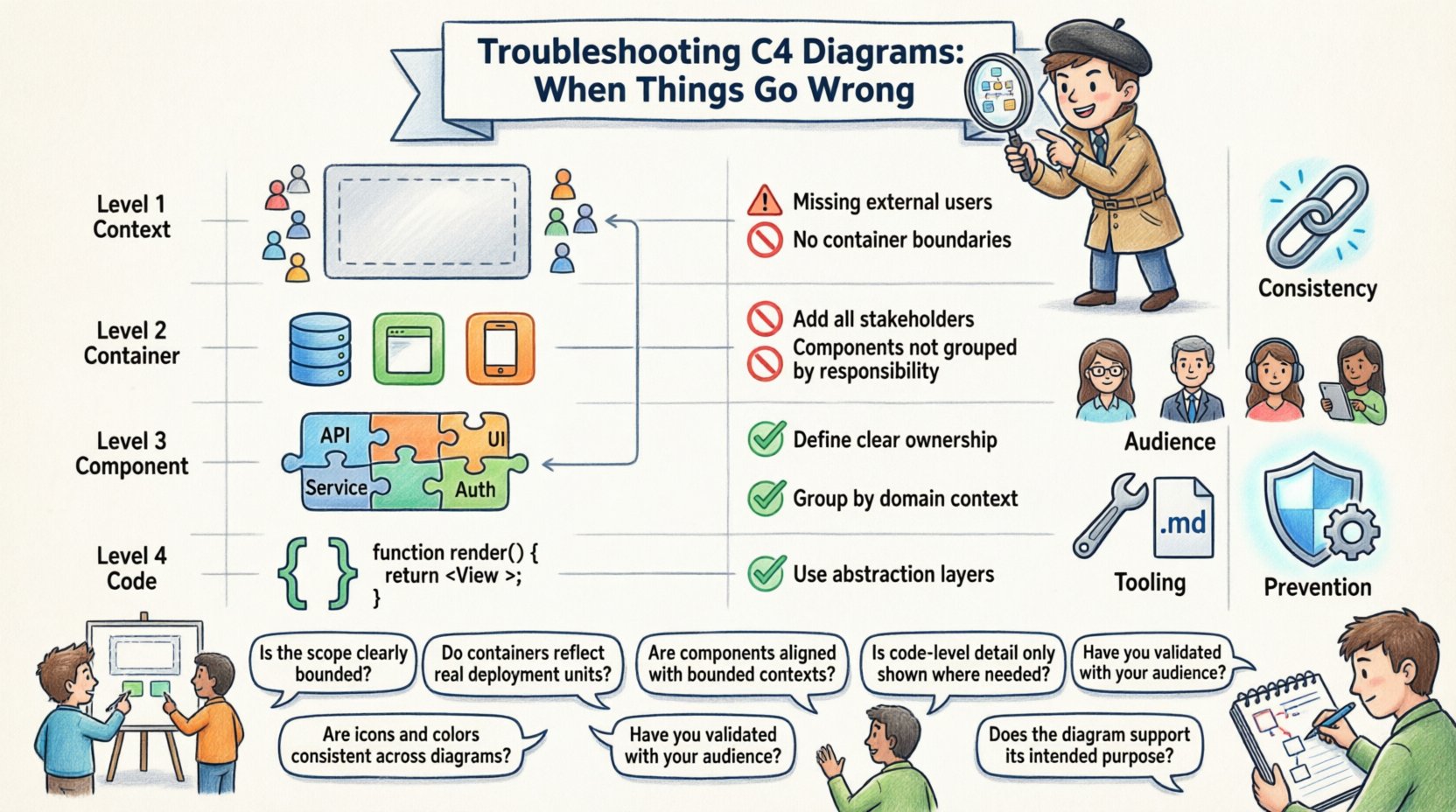
🧩 Poziom 1: Trudności z diagramem kontekstu
Diagram kontekstu jest punktem wejścia dla każdego nowego użytkownika systemu. Definiuje granice oraz relacje zewnętrzne. Gdy ten poziom jest źle zrobiony, cała hierarchia dokumentacji cierpi na niepewne podstawy.
🚫 Typowe problemy
- Brakujące aktory: Nie uwzględnianie kluczowych ról ludzkich lub systemów zewnętrznych, które współdziałają z oprogramowaniem.
- Przeciążenie: Dodawanie zbyt wielu systemów zewnętrznych, co sprawia, że diagram przypomina sieć spaghetti.
- Niejasne granice: Nie definiowanie, gdzie kończy się system, a zaczyna świat zewnętrzny.
- Używane systemy: Przechowywanie odniesień do systemów dziedziczonych, które już nie istnieją.
✅ Kroki naprawcze
Aby naprawić uszkodzony diagram kontekstu, zacznij od audytu interakcji. Przejrzyj ostatnie notatki wydania i spotkania z zaangażowanymi stronami, aby zidentyfikować nowe integracje. Następnie wykonaj następującą czystkę:
- Usuń każdy system zewnętrzny, który został wycofany lub zintegrowany wewnętrznie.
- Upewnij się, że każdy aktor ma jasne zadanie. Jeśli pole istnieje, ale nie ma przepływu danych, usuń je.
- Używaj standardowych kształtów dla ludzi (postacie z kreskami) i standardowych kształtów dla systemów (prostokąty).
- Utrzymuj diagram na jednej stronie. Jeśli się rozlewa, prawdopodobnie zakres jest zbyt szeroki.
📦 Poziom 2: Wyzwania z diagramem kontenerów
Diagram kontenerów dzieli system na jednostki wdrażalne. Są to serwery, bazy danych i aplikacje klienckie. Ten poziom często jest źródłem największego zamieszania, ponieważ łączy kontekst biznesowy z implementacją techniczną.
🚫 Typowe problemy
| Problem | Skutek | Pierwotna przyczyna |
|---|---|---|
| Niejasność protokołu | Programiści nie wiedzą, jak się połączyć | Brak etykiet na liniach relacji |
| Pomieszanie zadań | Niejasne przyporządkowanie odpowiedzialności za usługi | Monolityczne kontenery wymienione jako mikroserwisy |
| Brakujące zależności | Błędy kompilacji spowodowane nieznanymi czynnikami | Biblioteki zewnętrzne nie zostały zamodelowane |
| Wizualne zamieszanie | Diagram jest nieczytelny | Zbyt wiele linii przecinających się |
✅ Kroki rozwiązywania
Ulepszanie diagramu kontenerów wymaga skupienia się na przepływie danych i stosie technologicznym. Postępuj zgodnie z tymi wskazówkami, aby poprawić czytelność:
- Oznacz relacje: Każda linia łącząca kontenery musi mieć etykietę wskazującą protokół (np. HTTP, gRPC, SQL, AMQP).
- Grupuj według domeny: Jeśli to możliwe, wizualnie grupuj kontenery należące do tej samej domeny biznesowej, używając koloru lub bliskości.
- Zdefiniuj granice: Upewnij się, że kontener reprezentuje jednostkę wdrażalną. Nie dziel jednej usługi na dwa kontenery, chyba że istnieją różne wymagania wdrażania.
- Ogranicz interakcje: Jeśli kontener łączy się z dziesięcioma innymi, rozważ, czy system nie jest zbyt silnie powiązany. Zdrowa architektura ogranicza bezpośrednie zależności.
⚙️ Poziom 3 i 4: Diagramy komponentów i kodu
Im głębiej przenikasz do komponentów i kodu, tym większy staje się ryzyko, że diagram stanie się zbyt szczegółowy. Te poziomy często są pierwsze opuszczane podczas utrzymania, ponieważ zmieniają się często przy każdym commitcie kodu.
🚫 Powszechne problemy
- Wyciek implementacji: Pokazywanie wewnętrznego budowy klas, które zmieniają się co tydzień, zamiast stabilnych interfejsów.
- Statyczne zrzuty: Diagramy odzwierciedlające konkretny moment czasu, pomijając dynamiczny charakter oprogramowania.
- Ignorowane wyjątki: Nie pokazywanie ścieżek obsługi błędów, co sprawia, że diagram wygląda, jakby działał tylko w idealnych warunkach.
- Wycieki abstrakcji: Mieszanie wysokopoziomowej logiki biznesowej z niskopoziomowymi zapytaniami do bazy danych w tym samym widoku.
✅ Kroki rozwiązywania
Aby utrzymać te niższe poziomy użytecznymi, musisz stosować surowe zasady abstrakcji:
- Skup się na interfejsach: Pokaż publiczny interfejs API komponentu, a nie każdą prywatną metodę.
- Używaj grupowania:Zorganizuj komponenty w pakiety lub przestrzenie nazw, aby zmniejszyć zgiełk wizualny.
- Ogranicz głębokość: Jeśli potrzebujesz piątego poziomu, aby wyjaśnić funkcję, najprawdopodobniej funkcja jest zbyt skomplikowana. Uprość system lub stwórz osobny dokument szczegółowy.
- Regularnie przeglądarki: Ustal harmonogram przeglądu tych schematów. Jeśli nie zostały zaktualizowane w ciągu trzech miesięcy, najprawdopodobniej są przestarzałe.
🔄 Problemy z spójnością i utrzymaniem
Nawet jeśli poszczególne schematy są dokładne, całość może zawieść, jeśli nie utrzymuje się spójności. Niespójności powodują obciążenie poznawcze, zmuszając czytelników do ciągłego ponownego zorientowania się.
🚫 Powszechne problemy
- Konflikty nazw: Używanie „Usługi Użytkownika” w jednym schemacie i „Modułu Uwierzytelniania” w innym dla tego samego komponentu.
- Niespójność wizualna: Zmiana schematów kolorów lub stylów ikon między różnymi schematami.
- Rozbieżność wersji: Schemat w wersji 1.0 jest powiązany, ale system jest w wersji 2.5.
- Zepsute linki: Linki hipertekstowe w dokumentacji, które prowadzą do stron 404.
✅ Kroki rozwiązywania
Ustanowienie modelu zarządzania pomaga utrzymać spójność bez uciskania kreatywności:
- Przyjmij zasady nazewnictwa: Stwórz słownik terminów. Upewnij się, że każdy komponent ma kanoniczne nazwy używane na wszystkich poziomach.
- Standardyzuj wizualizacje: Zdefiniuj paletę kolorów. Na przykład zawsze używaj niebieskiego dla baz danych i zielonego dla front-endów webowych.
- Kontrola wersji: Przechowuj schematy w tym samym repozytorium co kod. Używaj tagów kontroli wersji, aby powiązać konkretne wersje schematów z wydaniami kodu.
- Automatyzuj sprawdzanie: Jeśli to możliwe, używaj narzędzi, które weryfikują istnienie linków i spójność etykiet.
🧠 Luki i błędy komunikacji
Często problem nie polega na samym diagramie, ale na tym, kto go ogląda. Diagram stworzony dla programistów może zmylić menedżera produktu, i na odwrót.
🚫 Powszechne problemy
- Nieprawidłowy poziom abstrakcji: Pokazywanie klas kodu użytkownikowi biznesowemu.
- Zbyt dużo żargonu: Używanie technicznych skrótów bez ich definicji.
- Brak kontekstu biznesowego: Pokazywanie przepływów technicznych bez wyjaśnienia wartości biznesowej.
✅ Kroki rozwiązywania
Podziel swoją grupę docelową i dostosuj dokumentację odpowiednio:
- Stwórz profile odbiorców: Zidentyfikuj, kto musi przeczytać dokumentację. Czy są architektami, programistami czy inżynierami operacyjnymi?
- Zapewnij podsumowania: Dodaj ogólny przegląd na początku każdego dokumentu, który wyjaśnia „dlaczego” przed „jak”.
- Sekcja słownika: Włącz dedykowaną sekcję definiującą terminy techniczne używane w diagramach.
- Pętle zwrotne: Pozwól czytelnikom komentować diagramy. Jeśli diagram jest mylący, poproś czytelnika o wyjaśnienie, gdzie tkwi zamieszanie.
🛠️ Problemy z narzędziami i formatami
Choć unikamy konkretnych nazw produktów, wybór narzędzi ma wpływ na trwałość i użyteczność Twoich diagramów. Niektóre formaty są lepiej przystosowane do utrzymania niż inne.
🚫 Powszechne problemy
- Formaty binarne: Zapisywanie diagramów jako własnych plików binarnych, które trudno porównywać lub kontrolować wersje.
- Tylko obraz: Eksportowanie diagramów jako statycznych obrazów, które nie da się edytować bez otwarcia oryginalnego źródła.
- Błędy renderowania: Diagramy, które nie są poprawnie renderowane w różnych przeglądarkach lub rozmiarach ekranu.
- Ręczne aktualizacje: Ręczne rysowanie linii i pól zamiast stosowania podejścia opartego na modelu.
✅ KROKI ROZWIĄZANIA
Wybierz przepływ pracy, który priorytetem ma edytowalność i automatyzację:
- Użyj definicji opartych na tekście: Gdzie to możliwe, definiuj diagramy przy użyciu tekstu. Pozwala to na porównywanie wersji w systemie kontroli wersji oraz ułatwia współpracę.
- Oddziel dane od widoku: Zachowaj model (dane) osobno od renderowania (wizualizacji). Pozwala to zmienić wygląd bez zmiany samego modelu.
- Zadbaj o opcje eksportu: Upewnij się, że diagramy mogą być eksportowane do PDF, PNG i SVG w zależności od potrzeb.
- Weryfikuj renderowanie: Przetestuj diagramy na urządzeniach mobilnych i różnych przeglądarkach, aby upewnić się, że nadal są czytelne.
🛡️ Strategie zapobiegania
Po rozwiązaniu obecnych problemów musisz zapobiegać ich ponownemu pojawianiu się. Zanik dokumentacji jest naturalny; bez aktywnej obsługi diagramy staną się przestarzałe.
- Zintegruj z CI/CD: Włącz generowanie diagramów do procesu budowania. Jeśli kod się zmieni, diagram powinien automatycznie się aktualizować lub wygenerować ostrzeżenie.
- Przypisz odpowiedzialność: Przypisz konkretną rolę lub zespół odpowiedzialny za dokumentację architektury. Nie pozostawiaj tego jako pośledniego rozważenia.
- Ustal terminy: Traktuj aktualizacje dokumentacji jak przeglądy kodu. Nie zmerguj funkcji bez aktualizacji odpowiednich diagramów.
- Regularne audyty: Zaprojektuj kwartalne przeglądy zestawu dokumentacji. Sprawdź nieprawidłowe linki, przestarzałe elementy i niezgodne nazewnictwo.
- Zachęcaj do feedbacku: Stwórz kulturę, w której wskazywanie przestarzałej dokumentacji jest nagradzane, a nie karane.
🔍 Podsumowanie działań diagnostycznych
Gdy napotkasz problemy z diagramami C4, postępuj zgodnie z tym listą kontrolną, aby zdiagnozować przyczynę:
- Czy diagram nadal odpowiada aktualnemu stanowi systemu?
- Czy odbiorca jest odpowiedni dla poziomu szczegółowości przedstawionych informacji?
- Czy nazwy i etykiety są spójne we wszystkich diagramach?
- Czy narzędzie używane do edycji umożliwia łatwe zarządzanie wersjami?
- Czy relacje i protokoły są jasno oznaczone?
- Czy projekt wizualny jest czysty i nie ma nadmiaru elementów?
- Czy istnieje jasny proces aktualizowania diagramów?
Systematyczne rozwiązywanie tych punktów poprawi wiarygodność dokumentacji architektonicznej. Przekształca diagramy z statycznych obrazów w żywe dokumenty wspierające cykl rozwoju oprogramowania. Skupiając się na spójności, dokładności i utrzymaniu, zapewnisz, że architektura pozostanie zrozumiała w miarę ewolucji systemu. 🚀
🏁 Idziemy dalej
Dokumentacja to podróż, a nie cel. Model C4 zapewnia strukturę, ale dyscyplina pochodzi od zespołu. Regularne powtarzanie przeglądu diagramów, stosowanie przedstawionych tutaj kroków rozwiązywania problemów oraz utrzymywanie kultury jasności utrzyma wartość dokumentacji architektury. Pamiętaj, że diagram nieco przestarzały jest lepszy niż żaden, ale celem jest utrzymanie go aktualnym i dokładnym. Kontynuuj iteracje, doskonalenie i jasną komunikację. ✅