


Einführung
In der sich rasch entwickelnden Landschaft der Softwarearchitektur sind Geschwindigkeit und Präzision entscheidend. Je komplexer die Systeme werden – von Mikrodiensten über IoT-Geräte bis hin zu verteilten Hardwarekomponenten – desto größer wird die Notwendigkeit, interne Strukturen zu visualisieren. Treten Sie ein:Visual Paradigm Desktop, nun mit einer bahnbrechenden Funktion erweitert:AI-gestützte Generierung von Composite-Structure-Diagrammen.
Diese Anleitung dient als absolut einsteigerfreundliche Schritt-für-Schritt-Anleitung, die Sie durch die Nutzung dieser neuen Funktion führt. Egal, ob Sie ein erfahrener Architekt oder gerade erst in der UML-Modellierung tätig sind, diese Bewertung zeigt Ihnen, warum Visual Paradigm hervorsticht, wie Sie seine KI-Tools effektiv nutzen können und wie es Ihren Arbeitsablauf – von der Idee bis zur Umsetzung – in Sekunden verändern kann.
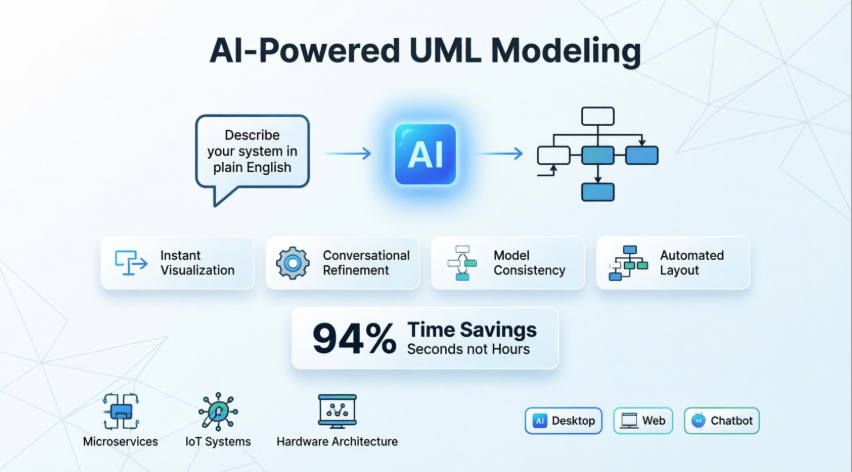
Wir werden auch praktische Anwendungsfälle, wesentliche Vorteile, Tipps zur Maximierung der Effizienz und sogar Vorschläge zur Steigerung der Sichtbarkeit Ihres Unternehmens mithilfe der Flipbook-Verfolgung über Google Analytics untersuchen (dazu später mehr). Legen wir los.
Produkt- und Funktionsbewertung: Warum Visual Paradigm hervorsticht
Was ist ein Composite-Structure-Diagramm?
Bevor wir uns der KI-Magie widmen, klären wir zunächst, was wir erzeugen. EinComposite-Structure-Diagrammist eine Art von UML-Diagramm, das zur Darstellung der internen Struktur eines Klassifizierers (wie einer Klasse oder Komponente) verwendet wird und zeigt, wie Teile, Ports und Verbindungen zur Laufzeit interagieren. Es ist unverzichtbar für die Modellierung von:
-
Internationale Zusammenarbeit zwischen Komponenten
-
Laufzeitverhalten von Systemen
-
Physische oder logische Zerlegung von Modulen
Traditionell war die manuelle Erstellung dieser Diagramme zeitaufwendig und fehleranfällig. Genau hier setzt die KI von Visual Paradigm an.
Wichtige Funktionen des KI-Generators
1. Sofortige Visualisierung der Architektur
Beschreiben Sie Ihr System in einfacher Sprache – beispielsweise„Ein PaymentProcessor mit Validator, Gateway und Logger, die über definierte Ports kommunizieren“– und beobachten Sie, wie die KI ein vollständig strukturiertes Diagramm mit Teilen, Ports und Verbindungen generiert.
✅ Vorteil: Beseitigt manuelles Zeichnen; reduziert die Einrichtungszeit um bis zu 80 %.
2. Konversationelle Verfeinerung
Nach der ersten Generierung verfeinern Sie Ihr Modell konversationell:
-
Elemente umbenennen
-
Attribute hinzufügen
-
Neue Verbindungen erstellen („Buchungsdaten mit Zimmer unter Hotel verbinden“)
💡 Tipp: Verwenden Sie natürliche Sprachbefehle wie „Fügen Sie einen Port namens ‚auth‘ zum UserModule hinzu“ – die KI versteht den Kontext!
3. Modellkonsistenz über Diagramme hinweg
Die KI überprüft bestehende Klassendiagramme, um die Konsistenz von Eigenschaften, Beziehungen und Namenskonventionen über Ihr gesamtes Projekt hinweg sicherzustellen.
Wer profitiert? Teams, die an groß angelegten Projekten arbeiten und eine Abstimmung zwischen den Entwurfs-Ebenen benötigen.
4. Automatisierte Layout-Optimierung
Keine verworrenen Linien mehr und keine überlappenden Formen. Die KI ordnet interne Verbindungen und Kommunikationsabläufe intelligent an, um maximale Klarheit zu gewährleisten.
⚙️ Pro-Tipp: Passen Sie nach der automatischen Anordnung manuell an, falls nötig – aber beginnen Sie immer von einem sauberen Zustand.
Schritt-für-Schritt-Anleitung: So erstellen Sie Ihr erstes KI-gesteuertes Zusammensetzungsdiagramm
Befolgen Sie diese vier einfachen Schritte innerhalb vonVisual Paradigm Desktop:
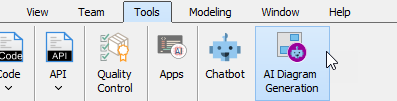
Schritt 1: AI-Diagramm-Generierungswerkzeug öffnen
Navigieren Sie zur oberen Menüleiste → Wählen SieWerkzeuge > KI-Diagramm-Generierung
Schritt 2: Diagrammtyp auswählen
Wählen Sie aus der Dropdown-ListeZusammensetzungsdiagramm
Schritt 3: Ihren Prompt eingeben
Geben Sie eine klare Beschreibung Ihrer gewünschten Struktur ein. Beispiel:
„Erstellen Sie ein Zusammensetzungsdiagramm für ein Krankenhaus-Management-System, das die Beziehungen zwischen Patienten, Ärzten und medizinischen Akten veranschaulicht.“
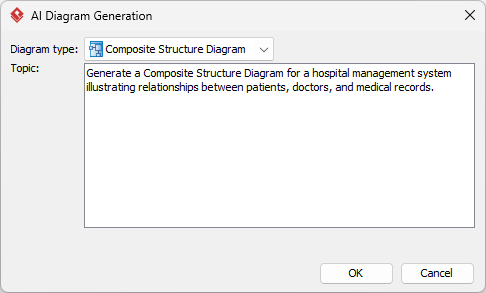
Schritt 4: Klicken Sie auf OK und beobachten Sie die Magie
Klicken Sie aufOK, warten Sie ein paar Sekunden, und fertig – Sie haben ein professionell angeordnetes Zusammensetzungsdiagramm, das für Bearbeitung oder Präsentation bereit ist.
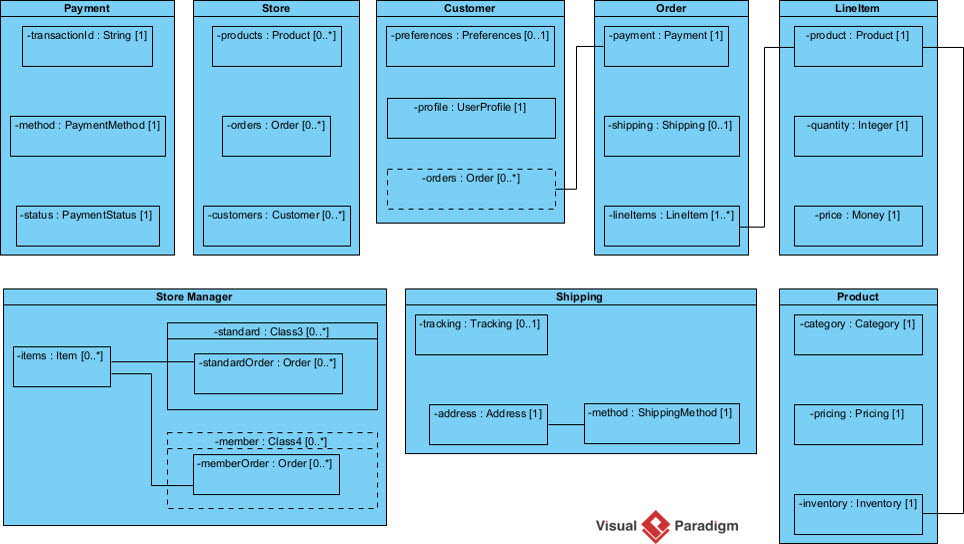
Sie können dieses Diagramm nun bearbeiten, kommentieren, exportieren oder in die Dokumentation integrieren – alles innerhalb der leistungsstarken Umgebung von Visual Paradigm.
Alternative Zugriffspunkte: Über den Desktop hinaus
Während der Desktop volle Kontrolle bietet, stellt Visual Paradigm mehrere Einstiegspunkte für unterschiedliche Arbeitsabläufe bereit:
Option A: OpenDocs / Online-Editor
Innerhalb jedes Dokumenten-Editors:
→ Gehen Sie zuEinfügen > Diagramme > Zusammensetzungsdiagramm
→ Klicken Sie auf Mit KI erstellen Schaltfläche (oben rechts)
→ Eingabeaufforderung → Generieren → Direkt in Dokumente einbetten
Ideal für technische Autoren, die interaktive Diagramme in Spezifikationen oder Berichte einbetten möchten.
Option B: Eigenständiger KI-Chatbot
Besuchen Sie https://chat.visual-paradigm.com/diagram/uml-composite-structure-diagram/
Verwenden Sie die conversationalen Schnittstelle, um Diagramme zu entwerfen → Exportieren → Importieren in VP Desktop/OpenDocs zur Feinabstimmung.
Ideal für schnelle Prototypen oder kooperative Brainstorming-Sitzungen.
Praxisbeispiele: Wo dies besonders gut funktioniert
1. Software-Design – Internes der Mikrodienste
Unterbauteile innerhalb von Controllern oder Diensten modellieren:
„Zeigen Sie mir die interne Struktur eines OrderService mit InventoryChecker, PaymentGateway und NotificationHandler, die über asynchrone Ports verbunden sind.“
2. IoT-Systeme – Gerätekollaboration
Visualisieren Sie Sensornetzwerke und Prozessoren innerhalb eingebetteter Geräte:
„Zeichnen Sie ein Diagramm eines intelligenten Thermostats mit Temperatursensor, WiFi-Modul, Cloud-Verbindung und lokalem Display – alle interagieren über definierte Schnittstellen.“
3. Hardware-Konfigurationen – Abbildung physischer Komponenten
Physische Chips, Bussysteme, Speichereinheiten und I/O-Ports abbilden:
„Erstellen Sie eine zusammengesetzte Ansicht einer Raspberry-Pi-Platine, die CPU, RAM, GPIO-Pins, USB-Controller und deren Verbindungen zeigt.“
Das sind keine hypothetischen Szenarien – es sind tatsächliche Eingaben, die Benutzer erfolgreich heute bereits einsetzen.
Tipps, Tricks & Best Practices
✅ Seien Sie präzise, aber knapp: Vermeiden Sie vage Begriffe wie „mach etwas Cooles“. Stattdessen sagen Sie: „Zeigen Sie den Datenfluss vom API-Gateway zum Auth-Service zur Datenbank-Schicht.“
✅ Iterieren Sie schnell: Ziehen Sie nicht gleich Perfektion an. Generieren → Verfeinern → Neuerzeugen, bis Sie zufrieden sind.
✅ Nutzen Sie bestehende Modelle: Wenn Sie bereits Klassendiagramme haben, verweisen Sie darauf explizit: „Basierend auf meiner bestehenden Customer-Klasse, generieren Sie ihre interne Laufzeitstruktur.“
✅ Früh exportieren, oft exportieren: Speichern Sie Versionen nach jeder wichtigen Iteration. Sie möchten möglicherweise Layouts vergleichen oder Änderungen rückgängig machen.
✅ Visuell zusammenarbeiten: Teilen Sie generierte Diagramme frühzeitig mit Stakeholdern – sogar mit nicht-technischen Personen –, um Annahmen zu überprüfen, bevor mit der Programmierung begonnen wird.
Steigern Sie den Geschäftstraffic mithilfe von Flipbook-Tracking und Google Analytics
Möchten Sie Ihre wunderschön generierten Diagramme in Marketing-Assets verwandeln? Hier ist wie:
Strategieübersicht:
Wandeln Sie Ihre endgültigen Diagramme in interaktiveFlipbooks (mit Tools wie Flipsnack, Issuu oder Adobe InDesign + PDF-Export) und integrieren Sie sie auf Ihrer Website/Blog. Verfolgen Sie dann die Engagement-Metriken mit Hilfe vonGoogle Analytics.
Warum es funktioniert:
Flipbooks erhöhen die Verweildauer, senken die Absprungrate und fördern das Teilen in sozialen Medien – alles Anzeichen, die Google für die SEO-Rangfolge liebt.
Umsetzungsschritte:
-
Exportieren Sie Ihr Zusammensetzungsstruktur-Diagramm als hochauflösendes PNG/PDF.
-
Hochladen auf Plattform für Flipbooks → Embed-Code abrufen.
-
Einfügen in Blog-Beitrag oder Landingpage mit dem Titel:
„Wie wir unsere Mikrodienst-Architektur mit AI-UML-Tools entworfen haben“
-
GA-Ereignis-Tracking einrichten:
-
Klicks auf den Flipbook-Player verfolgen
-
Die Bildlauftiefe innerhalb des Flipbooks messen
-
Verweisverkehrquellen überwachen
-
-
Optimieren Sie auf Basis der Metriken: Welche Diagramme erhalten die meisten Aufrufe? Welche Eingaben liefern die besten Ergebnisse? Erfolg nachahmen!
💰 Wirtschaftlicher Vorteil: Keine bezahlten Anzeigen erforderlich. Nur wertvoller Inhalt + Analytics = organische Wachstumsstrategie.
📈 Ergebnis: Erhöhte Glaubwürdigkeit, Backlinks, Lead-Generierung – alles angetrieben durch Ihre eigene intellektuelle Leistung.
Fazit: Die Zukunft der Modellierung ist da
Die Integration von KI in die Erstellung von Zusammensetzungsstruktur-Diagrammen durch Visual Paradigm ist nicht nur schrittweise – sie ist revolutionär. Indem natürliche Sprache in präzise architektonische Modelle umgewandelt wird, wird die Nutzung fortgeschrittener UML-Techniken für Anfänger zugänglich, während Experten ihre Lieferzeiten beschleunigen.
Unabhängig davon, ob Sie Unternehmenssysteme, IoT-Ökosysteme oder Hardwarekonfigurationen entwerfen, entfernt dieses Werkzeug Hindernisse, verbessert die Genauigkeit und lässt Sie sich auf Innovation statt auf Mechanik konzentrieren.
Und wenn es mit strategischen digitalen Marketingmaßnahmen wie Flipbook-Veröffentlichungen und Google Analytics-Verfolgung kombiniert wird, wird Ihre technische Arbeit nicht nur funktional, sondern auch werblich – ein zweifach nutzbares Asset, das sowohl Produktivität als auch Sichtbarkeit fördert.
Machen Sie also weiter – beschreiben Sie Ihre nächste große Idee in einfacher Sprache, klicken Sie auf Generieren und lassen Sie die KI die schwere Arbeit übernehmen. Die Zukunft der Modellierung ist da – und sie spricht menschlich.
Vorgeschlagener neuer Artikelüberschrift:
„Von Text zum Bauplan: AI-getriebene Kompositstrukturdiagramme in Visual Paradigm meistern – Ein Leitfaden für Anfänger zur schnelleren und intelligenteren Systemgestaltung“
Referenzenliste (Markdown-Format)
- Verbesserte Generierung von AI-Kompositstrukturdiagrammen – Visual Paradigm AI-Chatbot: Offizielle Ankündigung der Veröffentlichung mit detaillierten Informationen zu Verbesserungen der künstlich-intelligenten Modellierung interner Strukturen.
- Visual Paradigm Desktop-Produkt-Updates: Allgemeiner Produkt-Update-Log, der kürzliche Verbesserungen an Desktop-Funktionen enthält.
- UML-Kompositstrukturdiagramm – AI-Chatbot-Oberfläche: Direkter Zugriffspunkt zur Diagrammerstellung über eine conversational AI.
- Leitfaden zur künstlich-intelligenten Modellierung interner Strukturen: Umfassende Dokumentation, die Fähigkeiten und Nutzungsmuster erläutert.
- Polnische Sprachversion des AI-Leitfadens: Lokalisierte Version für polnischsprachige Benutzer.
- YouTube-Demo-Video – Schritt-für-Schritt-Anleitung zur Generierung von AI-Diagrammen: Visueller Leitfaden, der Schritt für Schritt den Prozess der Diagrammerstellung mit KI demonstriert.
- OpenDocs-Veröffentlichungshinweise – AI-Kompositstruktur-Generator: Details zu spezifischen Updates im Zusammenhang mit der Integration in Online-Dokumente.
- Überblick über integrierte AI-Plattformen – VP Desktop gegenüber OpenDocs: Vergleichstabelle, die Unterschiede zwischen den Plattformen hervorhebt.
- Haupt-Webseite des AI-Kompositstruktur-Generators: Zentrale Anlaufstelle für alle Informationen zum zentralen AI-Generator-Feature.
- Zusätzliche Hinweise zur OpenDocs-Integration: Weitere Erläuterungen zur Einbettung von KI-generierten Diagrammen in kooperative Dokumente.
- Endgültiger Dokumentationslink – Vollständige Funktionsaufschlüsselung: Der detaillierteste technische Leitfaden, der öffentlich verfügbar ist.
Teilen Sie uns mit, wenn Sie Beispiel-Prompts wünschen, die auf Ihre Branche zugeschnitten sind – oder Hilfe bei der Einrichtung von Flipbook-Analysen!