

VPasCode là một môi trường làm việc dựa trên trình duyệt để tạo và xem các sơ đồ từ mã nguồn dạng văn bản. Nó hỗ trợ các ngôn ngữ vẽ sơ đồ bao gồm PlantUML, Mermaid, Graphviz và D2, đồng thời kết hợp việc chỉnh sửa mã, hiển thị trực tiếp và các công cụ hỗ trợ AI trong một nơi duy nhất. Bạn viết hoặc tạo một kịch bản sơ đồ, và VPasCode sẽ hiển thị nó dưới dạng sơ đồ trực quan.
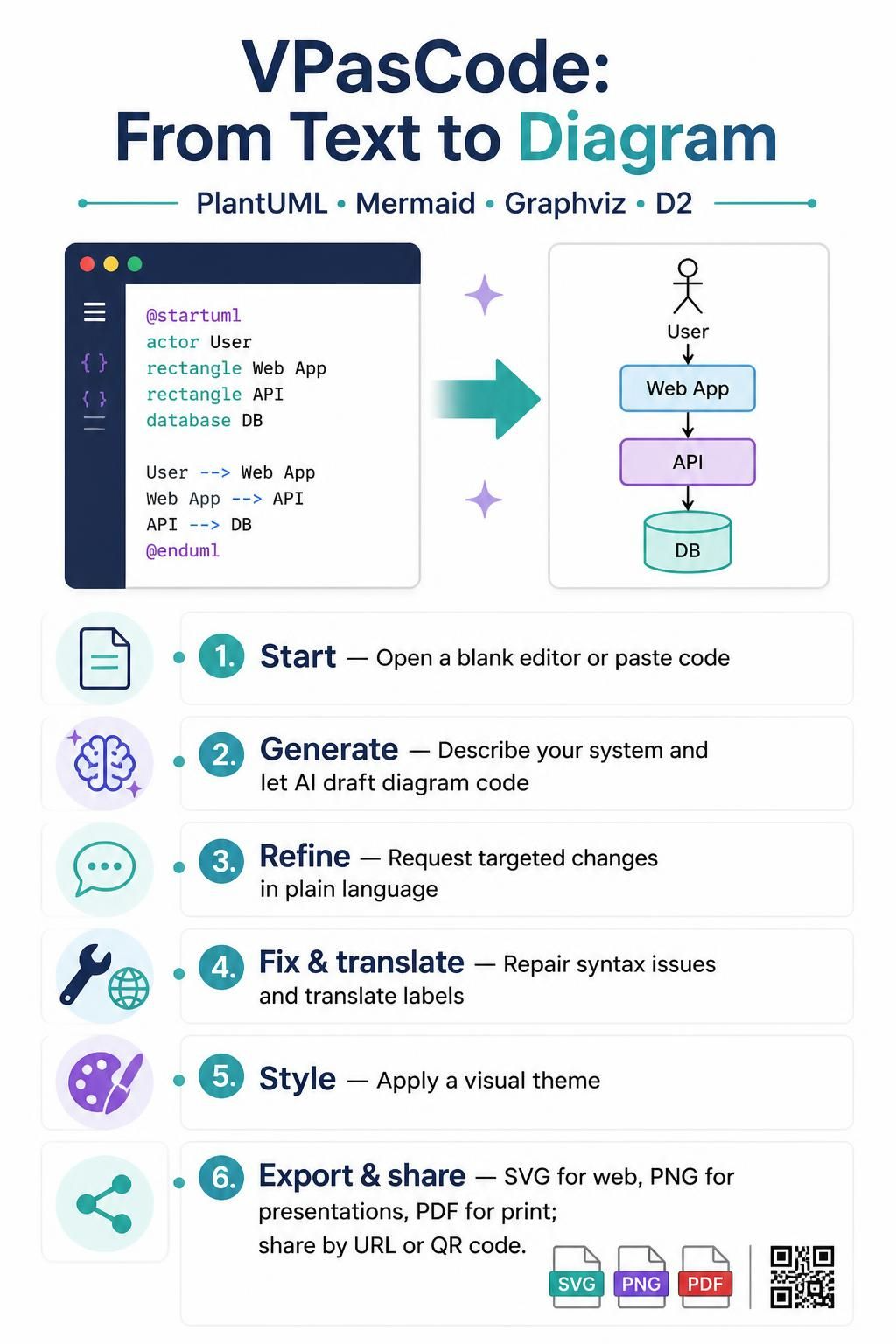
1. Bắt đầu tạo sơ đồ
-
Mở VPasCode trong trình duyệt web của bạn.
-
Bắt đầu với một trình soạn thảo trống, hoặc dán vào một kịch bản sơ đồ có sẵn.
-
Đối với PlantUML, hãy bao gồm các ký hiệu thông thường
@startumlvà@endumldấu hiệu. VPasCode có thể phát hiện cú pháp PlantUML và kích hoạt bộ hiển thị tương ứng. -
Kiểm tra sơ đồ đã được hiển thị trong khi bạn làm việc.
2. Tạo sơ đồ bằng AI
Sử dụng trợ lý AI để chuyển đổi mô tả bằng ngôn ngữ tự nhiên thành mã sơ đồ. Hãy cụ thể về các thành phần và mối quan hệ mà bạn muốn đưa vào.
Ví dụ, bạn có thể yêu cầu:
Tạo một sơ đồ trình tự cho xác thực đăng nhập người dùng, bao gồm người dùng, ứng dụng web, dịch vụ xác thực và cơ sở dữ liệu.
Xem lại mã đã được tạo và kết quả hiển thị của nó. Tinh chỉnh câu lệnh nếu thiếu các thành phần quan trọng, các bước hoặc mối quan hệ.
3. Tinh chỉnh mã hiện có
Thay vì bắt đầu lại, hãy sử dụng các hướng dẫn bằng ngôn ngữ tự nhiên để sửa đổi một sơ đồ mà bạn đã có. Mô tả thay đổi bạn muốn và vị trí mà nó nên thuộc về.
Ví dụ:
Thêm bước kiểm tra cổng thanh toán ngay sau bước gửi đơn hàng.
Sau đó, xem lại mã và sơ đồ đã cập nhật để đảm bảo thay đổi phù hợp với quy trình làm việc dự định.
4. Sửa lỗi
Nếu sơ đồ không được hiển thị như mong đợi, hãy sử dụng công cụ Sửa lỗi mã bằng AI để hỗ trợ chẩn đoán và sửa chữa các vấn đề về cú pháp. Công cụ này có thể xác định các lỗi như lỗi chính tả, thiếu dấu ngoặc hoặc các ký hiệu không căn chỉnh, thực hiện sửa chữa và giải thích nguyên nhân.
Sau khi áp dụng sửa chữa, hãy kiểm tra cả mã và sơ đồ đã hiển thị để xác nhận kết quả là chính xác.
5. Dịch văn bản sơ đồ
Sử dụng công cụ Dịch sơ đồ bằng AI để dịch văn bản bên trong sơ đồ, chẳng hạn như nhãn, thuộc tính lớp và mô tả thông báo. Điều này có thể giúp chuẩn bị sơ đồ cho các nhóm quốc tế.
Xem lại các thuật ngữ đã được dịch trong ngữ cảnh, đặc biệt là từ vựng kỹ thuật và các tên cần được giữ nguyên.
6. Áp dụng chủ đề
Chọn một chủ đề trong trình soạn thảo để điều chỉnh phong cách trực quan của sơ đồ. Các tùy chọn có sẵn bao gồm chủ đề Classic của Visual Paradigm và các lựa chọn cổ điển khác. Cài đặt chủ đề có thể áp dụng các tham số giao diện phù hợp cho bạn.
Kiểm tra kết quả về khả năng đọc và tính nhất quán trước khi xuất.
7. Xuất và chia sẻ
Chọn định dạng xuất phù hợp với cách biểu đồ sẽ được sử dụng:
| Định dạng | Phù hợp cho |
|---|---|
| SVG | Tài liệu web có thể mở rộng và wiki kỹ thuật |
| PNG | Ứng dụng trò chuyện, hệ thống theo dõi lỗi và bài thuyết trình |
| Tài liệu chính thức và in ấn |
Để chia sẻ biểu đồ, hãy sử dụng URL trực tiếp hoặc mã QR do nền tảng tạo ra.
Quy trình làm việc thực tế
-
Mô tả hệ thống, quy trình hoặc kiến trúc mà bạn muốn mô hình hóa.
-
Tạo mã biểu đồ ban đầu bằng AI, hoặc dán một kịch bản có sẵn.
-
Xem bản xem trước trực tiếp và tinh chỉnh biểu đồ bằng các hướng dẫn cụ thể.
-
Sử dụng tính năng sửa lỗi nếu các vấn đề về cú pháp ngăn cản việc hiển thị.
-
Dịch nhãn hoặc áp dụng chủ đề nếu cần.
-
Xuất ở định dạng phù hợp với tài liệu hoặc bài thuyết trình của bạn.
-
Chia sẻ biểu đồ bằng URL hoặc mã QR của nó.