


VPasCode to środowisko pracy oparte na przeglądarce do tworzenia i wyświetlania diagramów na podstawie kodu tekstowego. Obsługuje języki diagramów, takie jak PlantUML, Mermaid, Graphviz i D2, łącząc edycję kodu, podgląd na żywo oraz narzędzia wspomagane przez sztuczną inteligencję w jednym miejscu. Piszesz lub generujesz skrypt diagramu, a VPasCode renderuje go jako wizualny diagram.
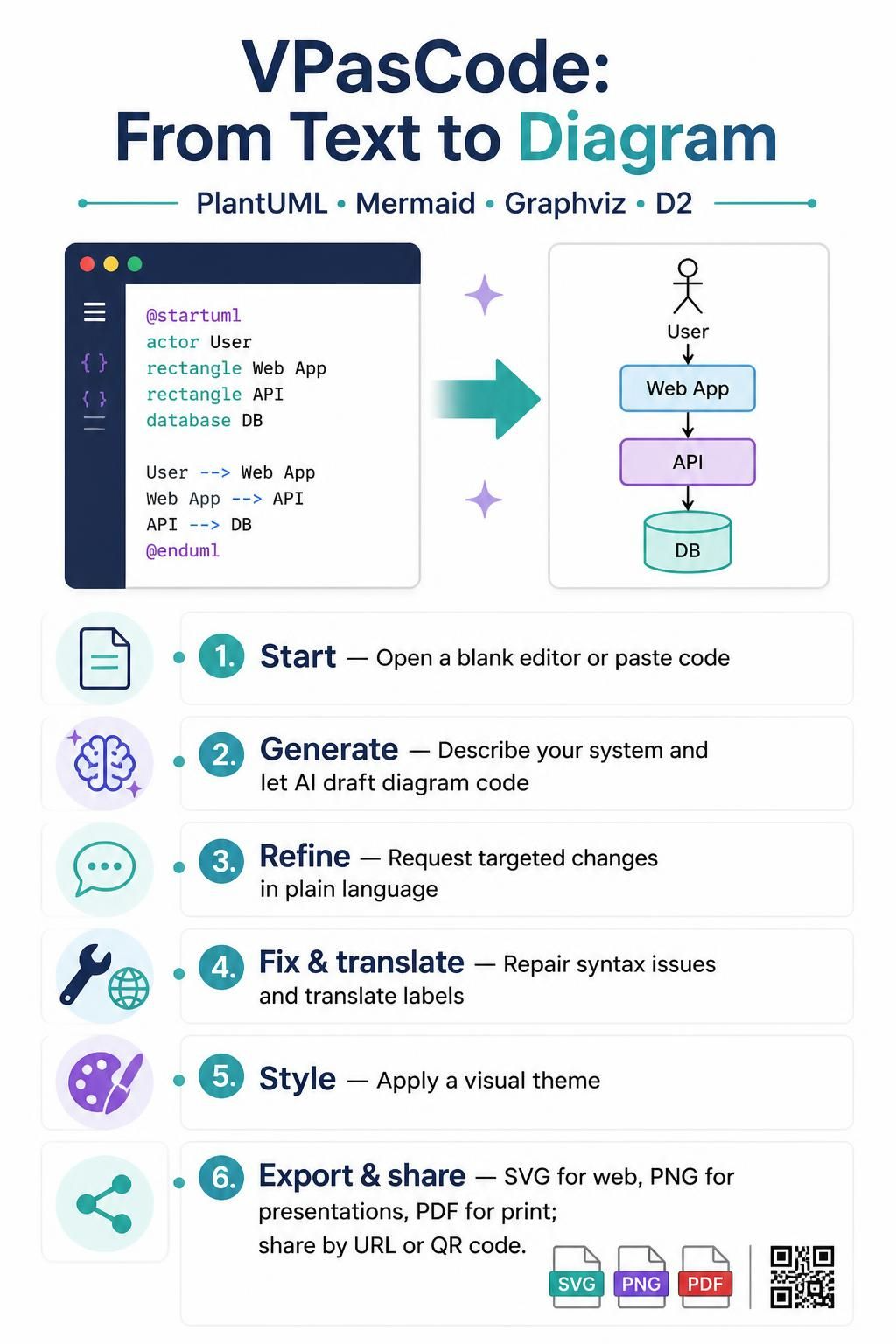
1. Rozpocznij tworzenie diagramu
-
Otwórz VPasCode w przeglądarce internetowej.
-
Rozpocznij od pustego edytora lub wklej istniejący skrypt diagramu.
-
Dla PlantUML dołącz standardowe
@startumloraz@endumlznaczniki. VPasCode potrafi wykryć składnię PlantUML i aktywować odpowiedni renderer. -
Sprawdzaj renderowany diagram podczas pracy.
2. Wygeneruj diagram przy użyciu sztucznej inteligencji
Użyj asystenta AI, aby przekształcić opis w języku naturalnym w kod diagramu. Bądź konkretny co do elementów i relacji, które chcesz uwzględnić.
Na przykład możesz zapytać:
Stwórz diagram sekwencji dla uwierzytelniania logowania użytkownika, obejmujący użytkownika, aplikację internetową, usługę uwierzytelniania i bazę danych.
Przejrzyj wygenerowany kod i jego wynik renderowania. Ulepsz polecenie, jeśli brakuje ważnych uczestników, kroków lub relacji.
3. Ulepsz istniejący kod
Zamiast zaczynać od nowa, użyj instrukcji w języku naturalnym, aby zmodyfikować diagram, który już posiadasz. Opisz zmianę, którą chcesz wprowadzić, oraz miejsce, w którym powinna się znaleźć.
Na przykład:
Dodaj sprawdzenie bramki płatności bezpośrednio po kroku składania zamówienia.
Następnie przejrzyj zaktualizowany kod i diagram, aby upewnić się, że zmiana pasuje do zamierzonego przepływu pracy.
4. Napraw błędy
Jeśli diagram nie renderuje się zgodnie z oczekiwaniami, użyj narzędzia AI do naprawy błędów w kodzie, aby pomóc zdiagnozować i naprawić problemy składniowe. Narzędzie to może identyfikować takie problemy, jak literówki, brakujące nawiasy lub nieprawidłowo wyrównane tokeny, wprowadzić poprawkę i wyjaśnić, co poszło nie tak.
Po zastosowaniu poprawki sprawdź zarówno kod, jak i renderowany diagram, aby potwierdzić, że wynik jest poprawny.
5. Przetłumacz tekst diagramu
Użyj narzędzia AI do tłumaczenia diagramów, aby przetłumaczyć tekst wewnątrz diagramu, taki jak etykiety, właściwości klas i opisy wiadomości. Może to pomóc w przygotowaniu diagramów dla międzynarodowych zespołów.
Przejrzyj przetłumaczone terminy w kontekście, zwłaszcza słownictwo techniczne i nazwy, które powinny pozostać niezmienione.
6. Zastosuj motyw
Wybierz motyw w edytorze, aby dostosować styl wizualny diagramu. Dostępne opcje obejmują motyw Classic firmy Visual Paradigm oraz klasyczne alternatywy. Ustawienia motywu mogą zastosować odpowiednie parametry skórek za Ciebie.
Przed eksportem sprawdź wynik pod kątem czytelności i spójności.
7. Eksportuj i udostępnij
Wybierz format eksportu pasujący do sposobu wykorzystania diagramu:
| Format | Przydatne do |
|---|---|
| SVG | Skalowalna dokumentacja internetowa i techniczne wiki |
| PNG | Aplikacje czatu, śledzenie błędów i prezentacje |
| Dokumenty formalne i drukowanie |
Aby udostępnić diagram, użyj bezpośredniego adresu URL lub kodu QR wygenerowanego przez platformę.
Praktyczny przepływ pracy
-
Opisz system, proces lub architekturę, którą chcesz zmodelować.
-
Wygeneruj początkowy kod diagramu przy użyciu AI lub wklej istniejący skrypt.
-
Przejrzyj podgląd na żywo i dopracuj diagram za pomocą precyzyjnych instrukcji.
-
Użyj automatycznego naprawiania błędów, jeśli problemy składniowe uniemożliwiają renderowanie.
-
Przetłumacz etykiety lub zastosuj motyw, jeśli jest to konieczne.
-
Eksportuj w formacie pasującym do Twojej dokumentacji lub prezentacji.
-
Udostępnij diagram, używając jego adresu URL lub kodu QR.