

引言
作為一名擁有七年以上經驗、致力於彌合工程團隊與商業利益相關者之間溝壑的產品經理,我始終認為文件既是必要之物,也是一大痛點。我們都清楚其中的掙扎:工程師建構複雜系統,但解釋這些系統的圖表往往存於靜態文件中,一旦程式碼合併,這些圖表便立刻過時。結果就是『文件債務』——一個沒有人信任的知識庫,因為它無法反映現實情況。
最近,我有機會試用 Visual Paradigm 推出的一項新工作流程,它承諾能解決這個精確問題。透過結合VPasCode——一種文字轉圖表工具,與OpenDocs——一個由人工智慧驅動的知識管理平台,他們成功打造了一條無縫的「圖表即程式碼」工作流程。本評測將探討此整合如何運作,對跨功能團隊的重要性,以及如何將你的技術文件從靜態存檔轉變為活躍且持續更新的資產。
設定與工具:開始使用
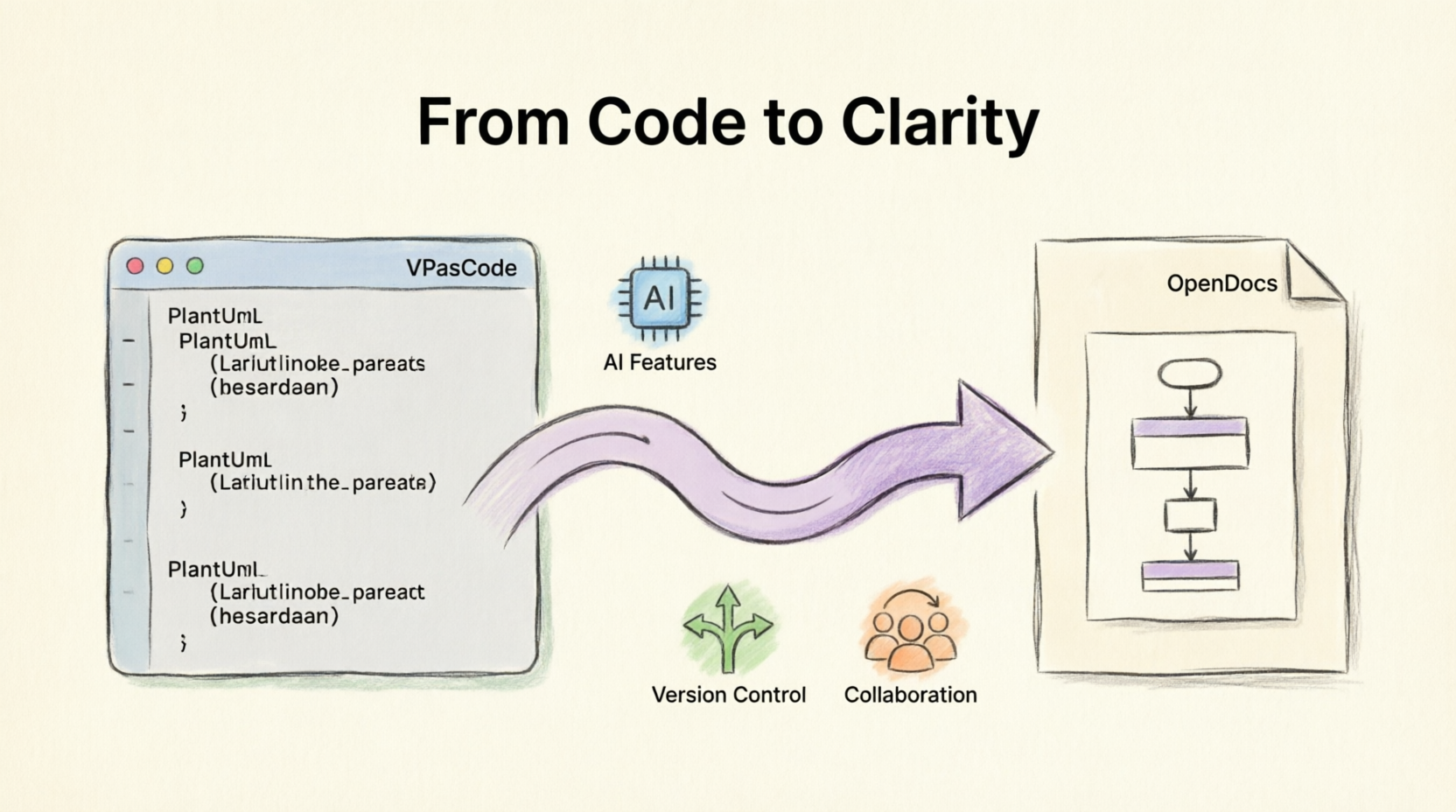
大多數圖表工具的入門門檻都很高——你需要學習專有的拖曳式介面,或管理繁重的桌面安裝。VPasCode 則採取不同的方式,利用你可能已經熟悉的語法,例如 PlantUML、Mermaid.js 或 Graphviz。
要開始使用,你需要取得兩個關鍵組件的存取權限:
-
VPasCode:這是你可以使用程式碼創建視覺內容的畫布。它支援即時預覽,讓你在輸入時即可看到圖表即時更新。
-
OpenDocs:這是團隊知識庫的中央樞紐。你的技術規格、API 文件與產品需求都存放於此。
連接工作流程
此設定最令人耳目一新之處在於其簡潔性。無需生成複雜的 API 金鑰,也無需設定 Webhook。此整合為原生雲端架構,直接內建於 Visual Paradigm 生態系統中。
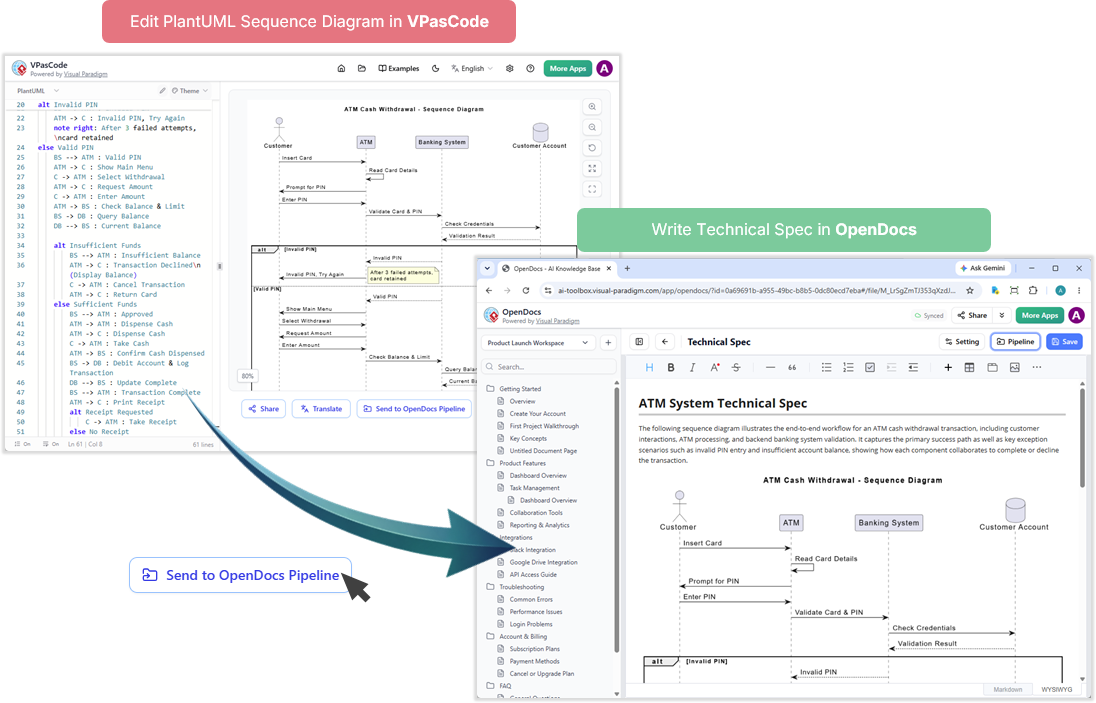
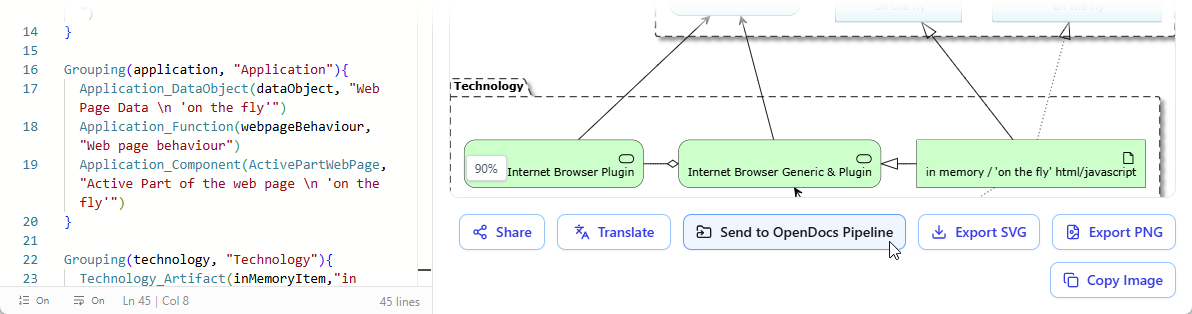
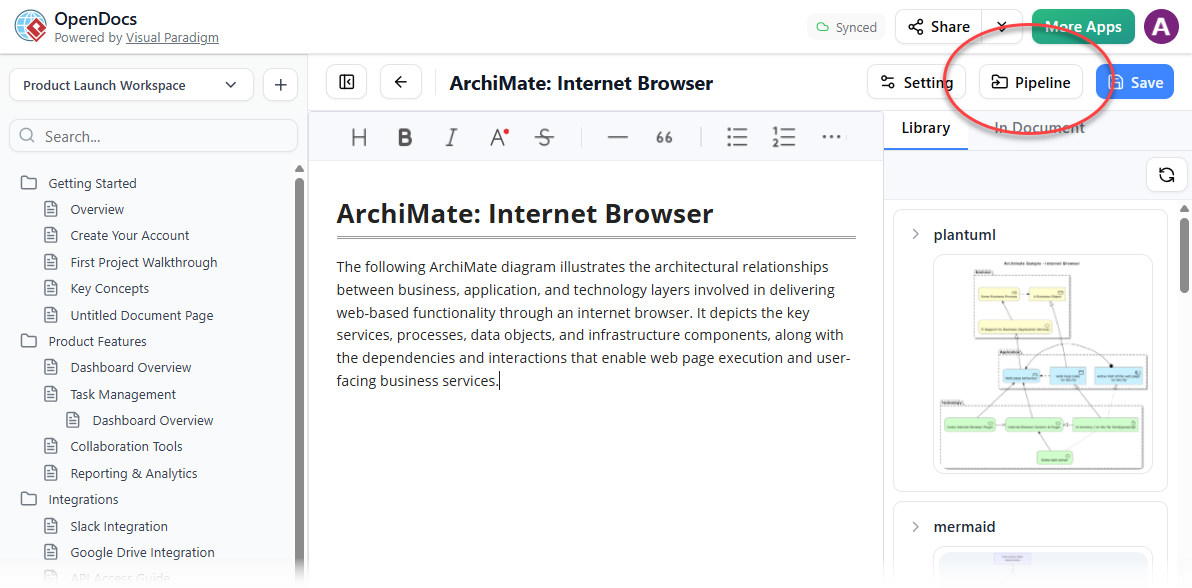
只需使用相同的 Visual Paradigm 帳號登入兩個平台。認證成功後,系統會自動識別彼此。當你準備分享視覺內容時,VPasCode 中的「傳送至 OpenDocs 工作流程」按鈕會安全地將你的圖表路由至 OpenDocs 工作空間。
圖表即程式碼的實際應用:實務範例
要真正理解此工作流程的價值,我以產品經理與工程師每日常見的三個情境進行測試:記錄使用者流程、繪製系統架構,以及建模資料結構。
範例 1:使用者驗證的順序圖
記錄 API 互動對於新開發人員的入職至關重要。無需手動繪製方框與箭頭,我使用 VPasCode 中的 PlantUML 來定義使用者登入流程的邏輯。
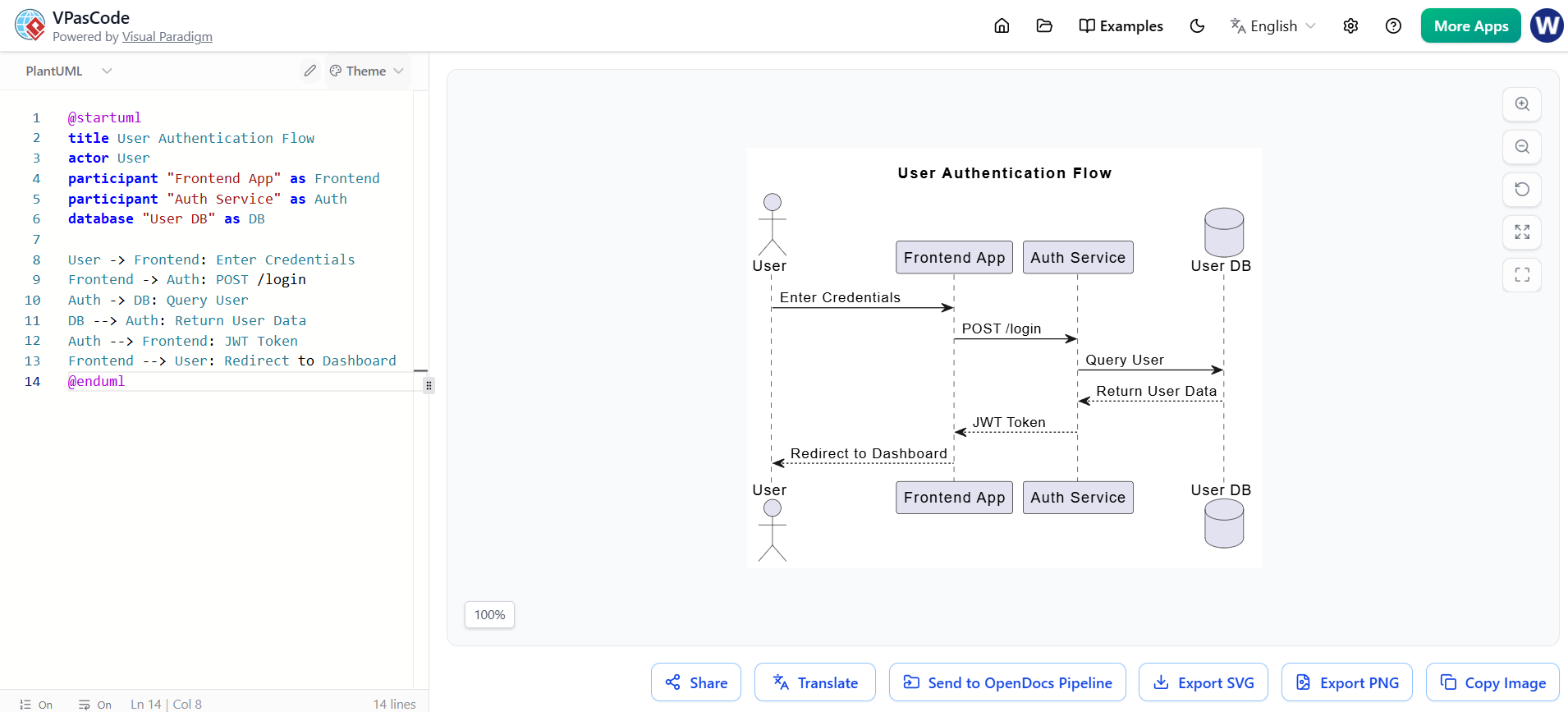
@startuml
title 使用者驗證流程
actor 使用者
participant "前端應用程式" as 前端
participant "驗證服務" as 驗證
database "使用者資料庫" as 資料庫

使用者 -> 前端: 輸入憑證
前端 -> 驗證: POST /login
驗證 -> 資料庫: 查詢使用者
資料庫 --> 驗證: 回傳使用者資料
驗證 --> 前端: JWT 憑證
前端 --> 使用者: 重導向至儀表板
@enduml
圖表渲染完成後,點擊「傳送至 OpenDocs 工作流程」直接將此圖表推入我的技術規格文件中。這消除了導出 PNG 圖片、正確命名並手動上傳的需要。
範例 2:微服務的 C4 容器圖
在與利益相關者進行高階架構討論時,C4 模型至關重要。它有助於釐清系統邊界,而不會陷入程式碼細節中。以下是我在簡單的線上銀行系統上的繪製方式:
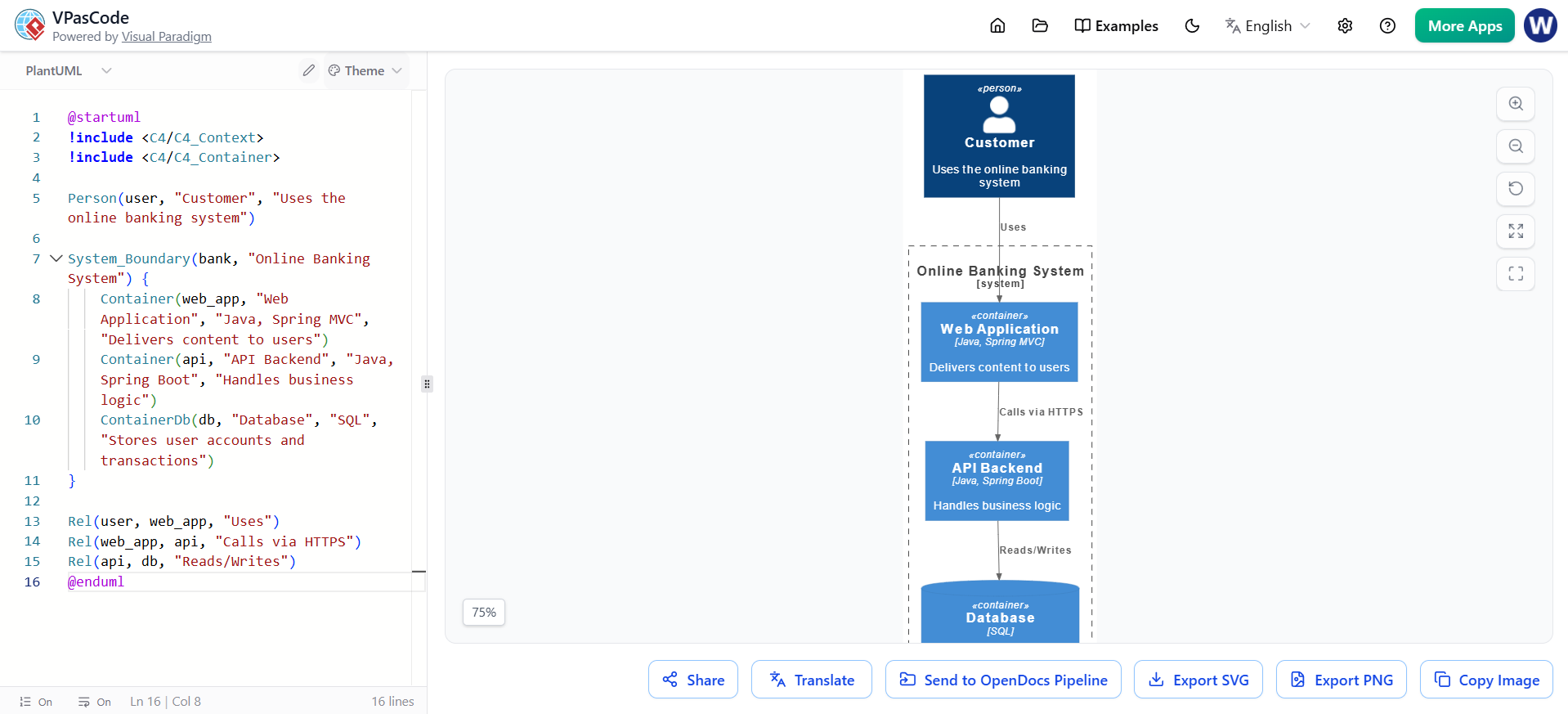
@startuml
!include <C4/C4_Context>
!include <C4/C4_Container>

Person(user, "客戶", "使用線上銀行系統")

System_Boundary(bank, "線上銀行系統") {
    Container(web_app, "Web 應用程式", "Java, Spring MVC", "向使用者提供內容")
    Container(api, "API 後端", "Java, Spring Boot", "處理業務邏輯")
    ContainerDb(db, "資料庫", "SQL", "儲存使用者帳戶與交易資料")
}

Rel(user, web_app, "使用")
Rel(web_app, api, "透過 HTTPS 呼叫")
Rel(api, db, "讀取/寫入")
@enduml
範例 3:產品管理的類別圖
在定義產品需求時,對資料實體的清晰理解至關重要。我使用類別圖來建模產品目錄,釐清產品、分類與訂單之間的關係。
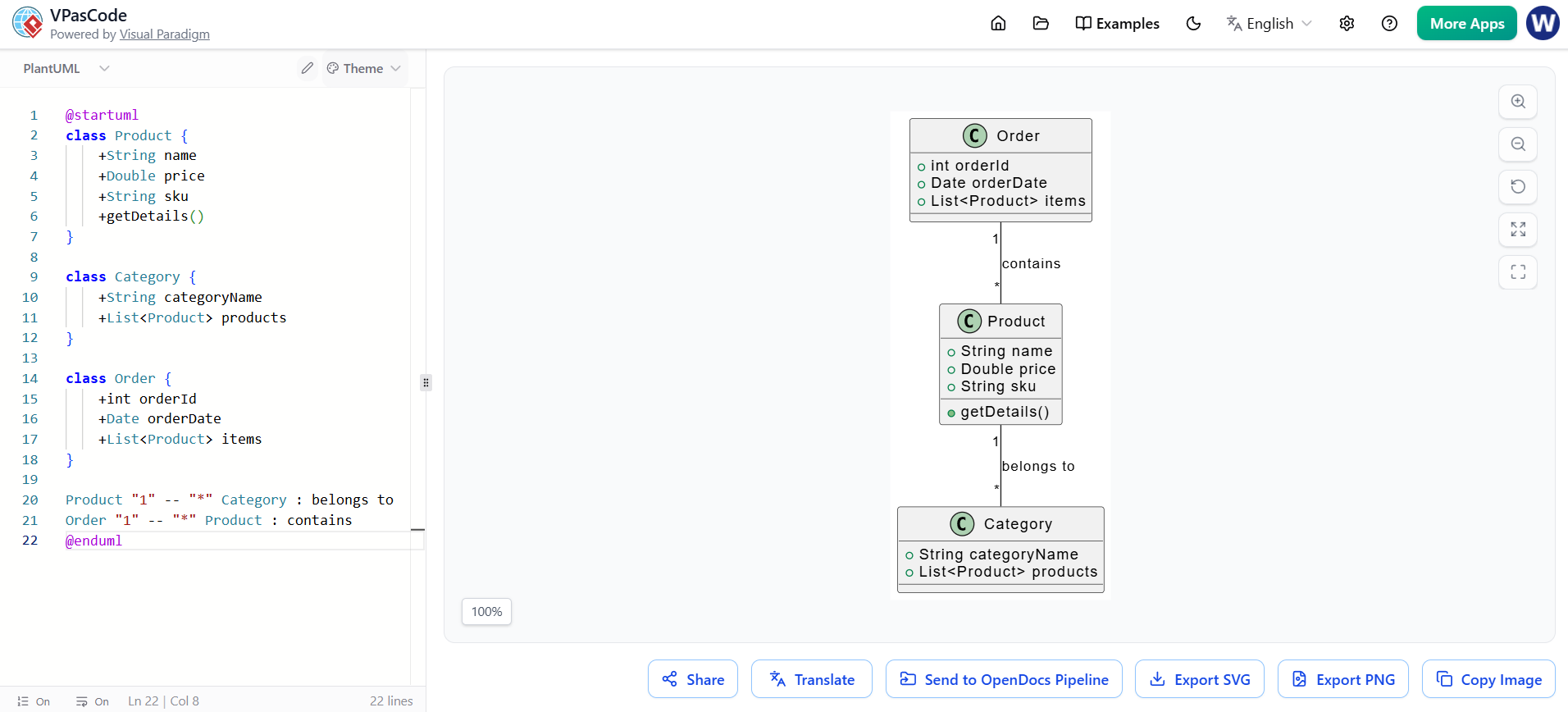
@startuml
class Product {
    +String name
    +Double price
    +String sku
    +getDetails()
}

class Category {
    +String categoryName
    +List<Product> products
}

class Order {
    +int orderId
    +Date orderDate
    +List<Product> items
}

Product "1" -- "*" Category : 屬於
Order "1" -- "*" Product : 包含
@enduml
AI 驅動功能:提升您的工作流程
Visual Paradigm 在此領域中脫穎而出的原因在於整合了 AI 功能。在我測試期間,我發現有三個功能特別有助於加快文件編寫流程:
-
AI 程式碼錯誤修復:PlantUML 中的語法錯誤調試起來令人煩躁。AI 能立即偵測到我程式碼中的錯誤並提出修復建議,節省了我大量時間。
-
AI 翻譯:對於全球團隊而言,文件本地化是一項繁瑣的工作。AI 翻譯功能讓我僅需點擊一次,即可將圖表標籤和描述轉換為多種語言。
-
提示轉圖表:在 OpenDocs 中,我使用 AI 聊天機器人從自然語言生成圖表。例如,輸入「建立一個付款處理流程的順序圖」產生了最初的 PlantUML 程式碼,我隨後可在 VPasCode 中進行優化。
使用者介面反饋與工作流程優勢
採用 VPasCode 至 OpenDocs 的工作流程,為我的團隊帶來了多項具體的生產力提升:
-
版本控制: 由於圖示以程式碼形式儲存,我們可以在 Git 中追蹤變更。這讓還原到先前版本或比較時間上的變更變得輕而易舉,這項功能在傳統的拖曳式圖示工具中極為罕見。
-
協作: 團隊成員可以在 VPasCode 中編輯圖示,並立即更新 OpenDocs 中的共用文件。這確保了每位成員都使用最新版本,消除了「哪個檔案才是最終版本?」的混淆。
-
解決痛點: 手動尋找過時的 PNG 檔案和損壞的圖片連結的問題已不復存在。這個流程確保視覺內容能自動與文件保持同步。
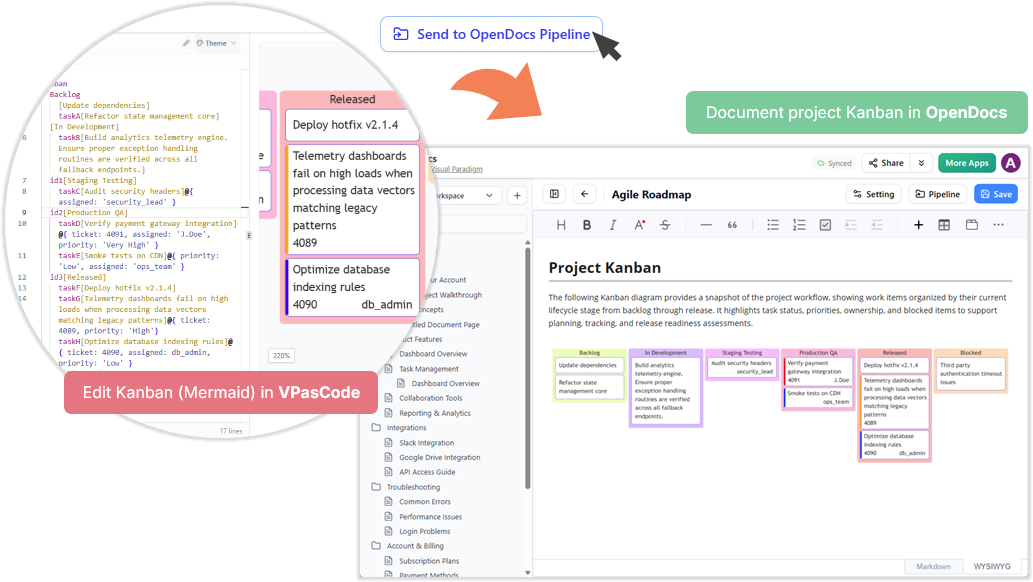
對於敏捷團隊而言,這是一項革命性的改變。想像一下,您在 VPasCode 中更新一次 sprint 回顧的看板,並在幾秒內推送到團隊手冊中:
最佳實務與小技巧
為了最大化此工作流程的效率,我建議遵循以下最佳實務:
-
使用描述性標題: 始終為您的 PlantUML 圖示加入標題(例如:”title User Login Flow”),以確保在文件中出現時具有清晰的語意。
: 始終為您的 PlantUML 圖示加入標題(例如:"title User Login Flow"),以確保在文件中出現時具有清晰的語意。: 始終為您的 PlantUML 圖示加入標題(例如:”title User Login Flow”),以確保在文件中出現時具有清晰的語意。 -
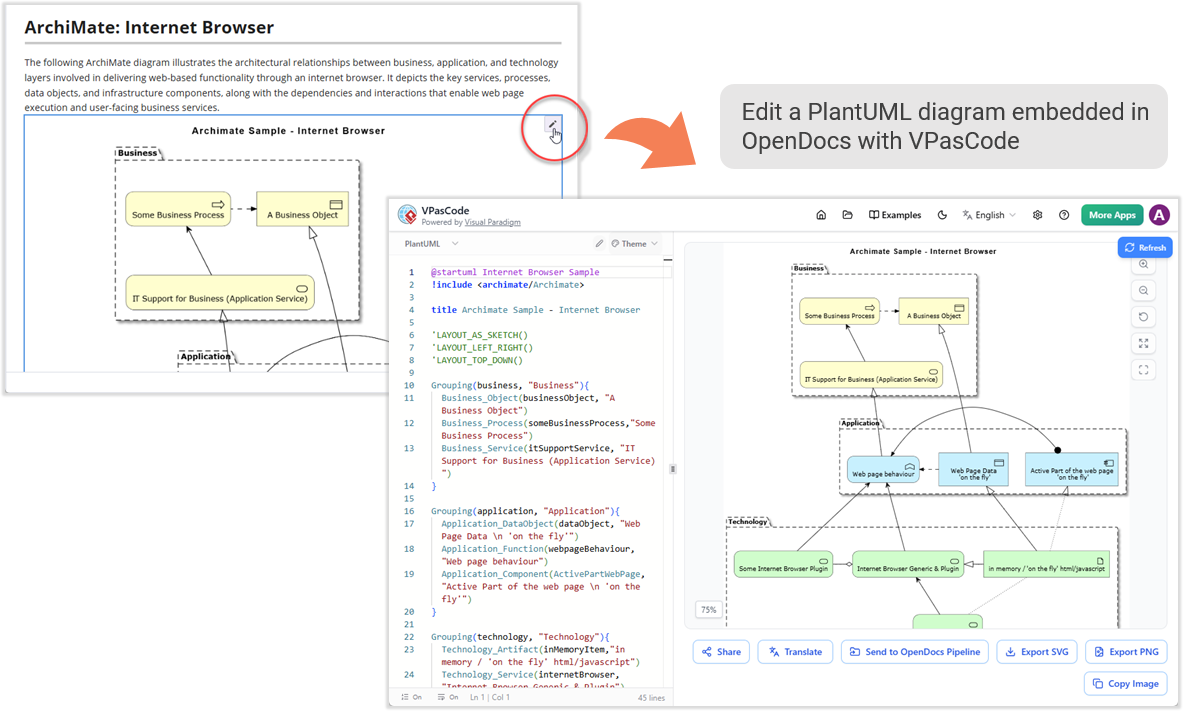
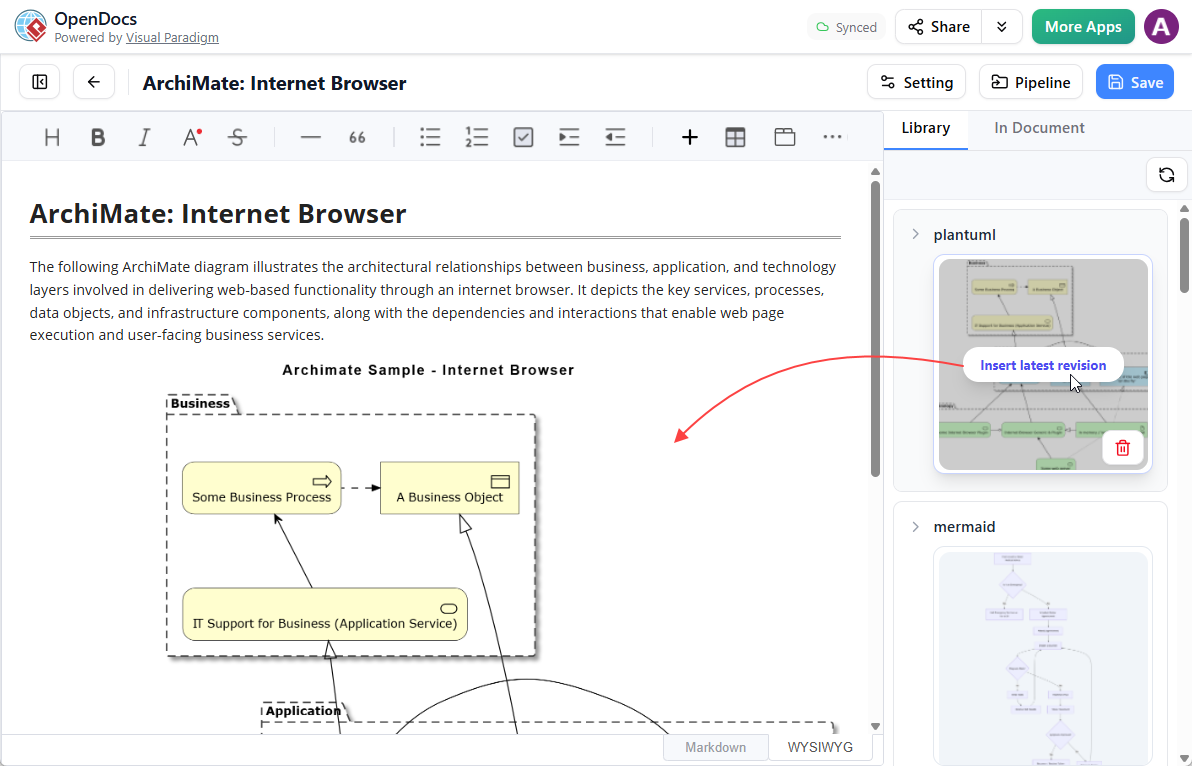
善用流程面板: 在 OpenDocs 中,使用流程面板來整理已傳送的圖示。將游標懸停在縮圖上,即可快速插入到任何文件中。
-
透過鉛筆按鈕進行迭代: 若圖示需要更新,請在 OpenDocs 中點擊鉛筆圖示,重新開啟於 VPasCode 中。進行修改後,重新傳送,即可無縫替換舊版本。
-
與生態系整合: 將 VPasCode 與其他 Visual Paradigm 工具整合。例如,您可以從 Visual Paradigm Desktop 導出企業級藍圖,或從 VP Online 導出雲端圖示,並匯入 OpenDocs。
結論與建議
VPasCode 與 OpenDocs 的整合,代表了技術文件編寫的一次重大進步。透過將圖示視為程式碼,您將獲得更高的精確度、版本控制能力以及更新的便利性。無縫的流程消除了手動步驟,讓工程師與撰稿人能專注於內容本身,而非格式排版。
誰應該採用此方案?
-
軟體工程師: 希望在不離開程式碼環境的情況下記錄架構的工程師。
-
技術撰稿人: 需要即時更新的視覺圖示,而無需追著開發人員索取匯出檔。
-
產品經理: 與跨功能團隊共同協作規劃路線圖與回顧會議的成員。
從在 VPasCode 中嘗試簡單的 PlantUML 圖示並傳送至 OpenDocs 開始。隨著您逐漸熟悉,可進一步探索 AI 功能,並與更廣泛的 Visual Paradigm 生態系整合。透過此工作流程,您的文件將不再只是事後補充——它將成為開發流程中活生生、持續演進的一部分。
準備好大幅提升您的工作流程嗎?請造訪 VPasCode 和 OpenDocs 今天立即體驗無縫繪圖與文件編輯的強大功能。
參考資料
- 無縫連接繪圖與文件編輯:VPasCode 與 OpenDocs 整合: 官方發行說明,詳細介紹 VPasCode 與 OpenDocs 新增整合功能。
- 從程式碼到清晰呈現:使用 VPasCode 與 OpenDocs 實現無縫繪圖的入門指南: 一份全面的教學,介紹如何設定與使用 VPasCode 至 OpenDocs 的資料流程。
- Visual Paradigm 提供的 VPasCode 完整指南: 一份深入指南,涵蓋 VPasCode 平台的功能與能力。
- Visual Paradigm 的資料流程:親手實測 Visual Paradigm 桌面端至 OpenDocs 整合: 一份專注於連接桌面工具至 OpenDocs 的更廣泛資料流程能力的評論。
- OpenDocs:由人工智慧驅動的知識管理平台: 關於 OpenDocs 人工智慧功能與知識管理能力的公告與詳細資訊。
- 從靜態截圖到活躍知識:透過 Visual Paradigm OpenDocs 統一文件編輯與模型建立: 一篇文章探討從靜態文件轉向動態、活躍知識庫背後的哲學理念。