

Архитектура программного обеспечения по своей сути сложна. По мере роста систем мысленные модели, необходимые для их понимания, растут экспоненциально. Без структурированного подхода коммуникация между разработчиками, заинтересованными сторонами и архитекторами разрушается. Модель C4 предоставляет стандартизированный способ визуализации архитектуры программного обеспечения с использованием иерархии диаграмм. Это руководство сопровождает вас при создании ваших первых диаграмм C4, делая акцент на ясности, аудитории и цели.
Модель C4 — это не жесткий стандарт, а гибкая структура. Она была разработана, чтобы помочь командам эффективно общаться о структуре программного обеспечения. Разделив архитектуру на четыре различных уровня, вы можете приблизиться к деталям только тогда, когда это необходимо. В этом руководстве делается акцент на практическом применении этих концепций, обеспечивая создание диаграмм, передающих смысл, а не просто технические спецификации.
🧩 Понимание четырех уровней
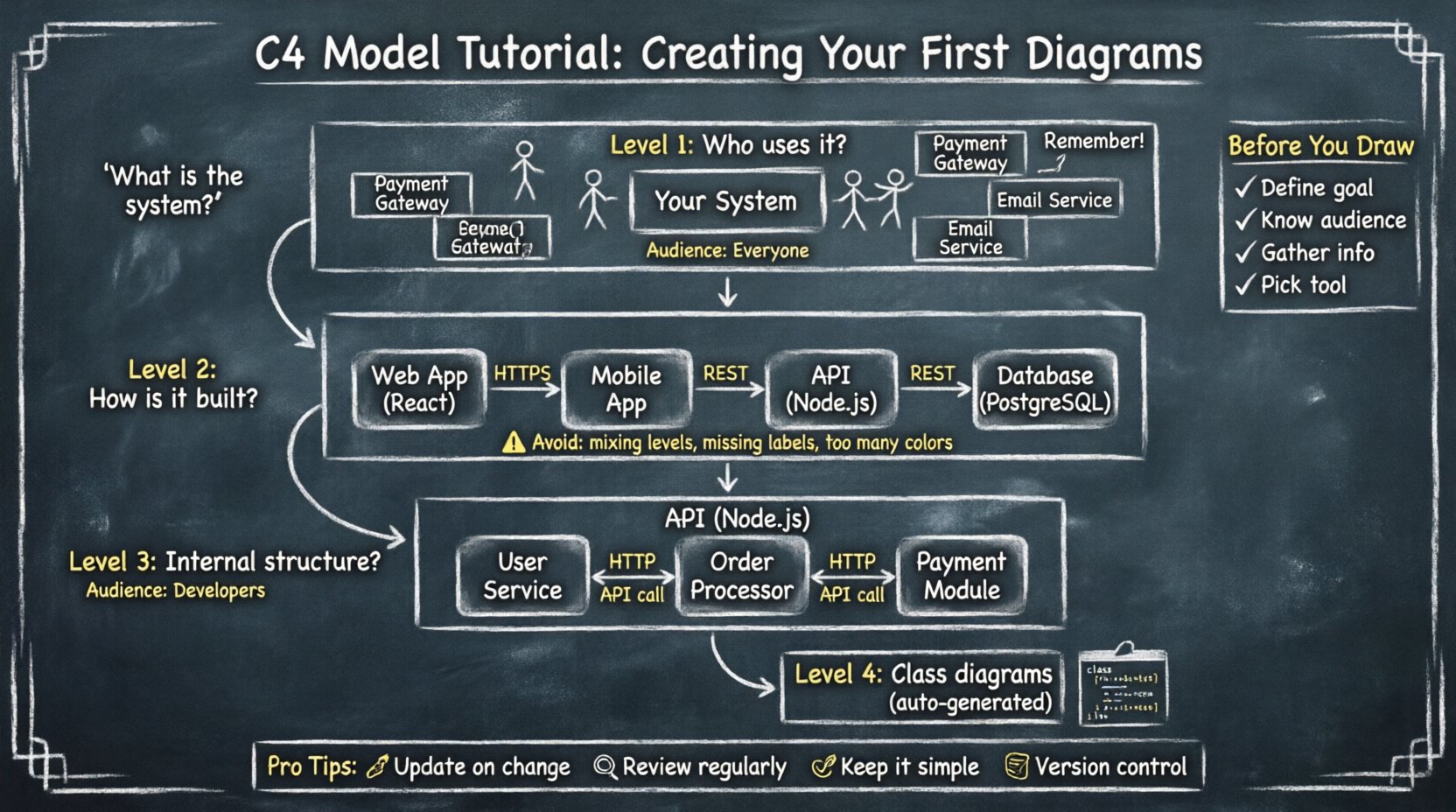
Центральной частью модели C4 является ее четыре иерархических уровня. Каждый уровень ориентирован на разную аудиторию и отвечает на определенный набор вопросов. Переход от уровня 1 к уровню 4 означает переход от высокого уровня контекста к деталям реализации.
При создании диаграмм крайне важно знать, на каком уровне вы работаете. Смешивание уровней или избыточная детализация в неподходящий момент приводит к путанице. Ниже приведено разъяснение охватываемой области и цели для каждого этапа.
| Уровень | Название диаграммы | Основная аудитория | Ключевой вопрос |
|---|---|---|---|
| 1 | Контекст системы | Все (заинтересованные стороны, разработчики) | Что такое система и кто ее использует? |
| 2 | Контейнер | Разработчики, архитекторы | Как построена система? |
| 3 | Компонент | Разработчики | Как устроена внутренняя структура программного обеспечения? |
| 4 | Код | Разработчики | Как взаимодействуют классы? |
Уровень 1: Диаграмма контекста системы
Это отправная точка для любой визуализации архитектуры. Она предоставляет обзор системы программного обеспечения в целом. Цель — показать систему как единый черный ящик и её взаимодействие с внешним миром.
- Охват: Вся приложение или сервис.
- Элементы:Люди, роли и внешние системы.
- Соединения:Поток данных или протоколы взаимодействия.
При создании этой диаграммы избегайте технической терминологии. Сфокусируйтесь на бизнес-ценности и взаимодействии. Диаграмма контекста системы отвечает на вопрос: «Где это находится в экосистеме?»
Уровень 2: Диаграмма контейнеров
Как только контекст установлен, вы приближаетесь. Контейнер представляет собой отдельную среду выполнения. Это физическая единица развертывания, например, веб-приложение, мобильное приложение, база данных или микросервис.
- Область применения: Внутренняя структура системы.
- Элементы: Технологии, такие как Node.js, PostgreSQL, Angular или AWS Lambda.
- Соединения: Протоколы, такие как HTTP, TCP или SQL.
Этот уровень мостит разрыв между бизнес-требованиями и технической реализацией. Он помогает разработчикам понять, где хранятся данные и как службы взаимодействуют, не вникая в код.
Уровень 3: Диаграмма компонентов
Внутри контейнера находятся компоненты. Это логические группировки функциональности. Они не являются физическими файлами, а представляют собой концептуальные границы внутри программного обеспечения.
- Область применения: Конкретная функциональность внутри контейнера.
- Элементы: Модули, библиотеки или классы, выполняющие конкретные задачи.
- Соединения: Вызовы API, вызовы методов или внутренняя передача сообщений.
Диаграммы компонентов наиболее полезны при вводе новых разработчиков в проект или при рефакторинге отдельных частей кодовой базы. Они показывают, как распределены ответственности.
Уровень 4: Диаграмма кода
Этот уровень касается диаграмм классов и внутренней логики. Хотя они часто автоматически генерируются инструментами разработки, в процессе C4 их редко рисуют вручную. Они слишком детализированы для большинства архитектурных обсуждений.
🛠️ Подготовка к вашей первой сессии
Прежде чем открывать какое-либо программное обеспечение для создания диаграмм, важна подготовка. Спешка в рисовании без плана часто приводит к перегруженным и запутанным визуализациям. Следуйте этим подготовительным шагам, чтобы обеспечить плавный рабочий процесс.
- Определите цель: Зачем вы создаете эту диаграмму? Это для ввода в работу, документации или планирования миграции?
- Определите аудиторию: Кто будет читать это? Руководители нуждаются в уровне 1. Разработчики нуждаются в уровнях 2 и 3.
- Соберите информацию:Поговорите с командой. Поймите текущее состояние системы. Ознакомьтесь с существующей документацией.
- Выберите инструмент:Выберите приложение для создания диаграмм, которое поддерживает формы и соединители, необходимые стандарту C4.
Помните, что эти диаграммы — это живые документы. Они должны развиваться вместе с системой. Не относитесь к ним как к одноразовым артефактам.
🌍 Создание вашей первой диаграммы контекста системы
Уровень 1 — это основа. Без четкого контекста остальная архитектура лишена перспективы. Вот пошаговый подход к созданию этой диаграммы.
Шаг 1: Определите границы системы
Нарисуйте прямоугольник, чтобы обозначить программную систему, которую вы документируете. Четко подпишите этот прямоугольник названием приложения. Убедитесь, что название соответствует тому, как команда называет его в повседневной речи.
- Используйте простой прямоугольник.
- Разместите название по центру.
- Не включайте здесь внутренние детали.
Шаг 2: Определите людей и роли
Кто взаимодействует с этой системой? Обычно это конечные пользователи, администраторы или внешние сервисы.
- Используйте силуэты людей для обозначения пользователей.
- Подпишите их по роли (например, «Клиент», «Админ», «Команда поддержки»).
- Группируйте похожих пользователей, если их много.
Шаг 3: Определите внешние системы
С какими другими программными системами взаимодействует эта система? Это могут быть платёжные шлюзы, почтовые сервисы или устаревшие базы данных.
- Используйте стандартные прямоугольники для программных систем.
- Подпишите их по функции (например, «Платёжный провайдер», «CRM»).
- Укажите, являются ли они внутренними или внешними.
Шаг 4: Нарисуйте соединения
Нарисуйте линии, соединяющие людей и внешние системы с основным прямоугольником системы. Эти линии обозначают поток данных.
- Подпишите линии типом данных или действия (например, «Сделать заказ», «Отправить письмо»).
- Используйте стрелки, чтобы показать направление потока данных.
- Держите линии прямыми или под прямым углом, чтобы снизить визуальную нагрузку.
Проверьте диаграмму с заинтересованным лицом, не являющимся специалистом. Если они понимают поток, значит, вы достигли успеха.
📦 Создание вашей первой диаграммы контейнеров
Как только контекст станет ясным, вам нужно показать, как построена система. Для этого необходимо разбить основной блок системы уровня 1 на более мелкие единицы выполнения.
Шаг 1: Перечислите контейнеры
Определите различные технологии, используемые для работы приложения. Типичное веб-приложение может включать веб-сервер, мобильное приложение и базу данных.
- Нарисуйте прямоугольники для каждого контейнера.
- Подпишите их названием технологии (например, «React-приложение», «PostgreSQL»).
- Объедините связанные контейнеры, если они имеют общую границу развертывания.
Шаг 2: Определите взаимосвязи
Соедините контейнеры, чтобы показать, как они взаимодействуют. Эти соединения должны отражать архитектуру во время выполнения.
- Используйте стрелки, чтобы указать направление запроса.
- Подпишите протокол (например, «HTTPS», «REST API»).
- В этом этапе избегайте отображения сущностей данных; сосредоточьтесь на инфраструктуре.
Шаг 3: Добавьте пояснительные примечания
Включите краткие описания для сложных контейнеров. Если контейнер имеет конкретные требования к безопасности или ограничения по производительности, кратко укажите это.
- Держите примечания краткими.
- Используйте их для выделения ключевых архитектурных решений.
- Убедитесь, что диаграмма остается читаемой.
Эта диаграмма помогает разработчикам понять топологию развертывания. Она необходима для DevOps и планирования инфраструктуры.
⚙️ Создание вашего первого диаграммы компонентов
Уровень 3 углубляется в логику. Здесь вы объясняете, как программное обеспечение работает внутри. Этот уровень часто является самым подробным и требует тщательной организации.
Шаг 1: Выберите контейнер
Фокусируйтесь на одном контейнере за раз. Не пытайтесь отобразить всю систему на этом уровне. Выберите самый сложный или критически важный контейнер.
- Ограничьте область действия одним блоком уровня 2.
- Это предотвращает перегрузку диаграммы.
Шаг 2: Определите ответственности
Разбейте контейнер на функциональные области. Это и есть компоненты.
- Группируйте классы или модули по ответственности (например, «Сервис пользователей», «Обработчик заказов»).
- Используйте закруглённые прямоугольники для компонентов.
- Держите имена описательными и ориентированными на бизнес.
Шаг 3: Отобразите взаимодействия
Покажите, как компоненты взаимодействуют. Это включает вызовы API, слушатели событий или передачу данных.
- Нарисуйте линии между компонентами.
- Обозначьте интерфейс или метод, который вызывается.
- Убедитесь, что поток управления ясен.
Шаг 4: Избегайте чрезмерной сложности
Не рисуйте каждый отдельный класс. Сфокусируйтесь на высоком уровне структуры. Если компонент слишком сложный, рассмотрите возможность создания поддиаграммы для него.
- Используйте иерархию для управления сложностью.
- Скройте детали реализации, которые не влияют на общую архитектуру.
🔄 Обслуживание и эволюция
Диаграммы полезны только в том случае, если они точны. Со временем программное обеспечение изменяется, и диаграммы могут устареть. Их поддержка требует дисциплины и стратегии.
- Обновлять при изменении: Если происходит значительное архитектурное изменение, немедленно обновите диаграмму.
- Регулярно проводить обзор: Планируйте периодические обзоры во время планирования спринтов или архитектурных ретроспектив.
- Держите всё просто: Удалите устаревшие элементы. Не загромождайте диаграмму историческими данными.
- Контроль версий: Храните файлы диаграмм в том же репозитории, что и код. Это обеспечивает отслеживаемость.
Частые ошибки включают создание чрезмерно детализированных диаграмм или полное отсутствие их документирования. Цель — баланс. Диаграмма, которая на 80% точна и легко читается, лучше, чем 100% точная диаграмма, которую никто не понимает.
Частые ошибки, которых следует избегать
При создании своих первых диаграмм обращайте внимание на эти частые ошибки.
- Смешение уровней: Размещение деталей компонента внутри диаграммы контекста системы.
- Отсутствующие метки: Рисование линий без пояснения того, что через них течёт.
- Слишком много цветов: Использование цвета для украшения вместо смысла.
- Пренебрежение аудиторией: Создание диаграмм уровня 3 для руководителей-стейкхолдеров.
- Только статический вид: Сосредоточение исключительно на структуре без учёта потока данных или поведения.
📝 Заключительные мысли
Освоение искусства архитектурной визуализации требует практики. Модель C4 предлагает структурированный путь к ясности. Начав с контекста системы и постепенно приближаясь, вы создаете повествование, которое направляет вашу аудиторию сквозь сложность вашей программной системы.
Помните, что диаграммы — это инструмент коммуникации, а не ограничение при проектировании. Они должны способствовать пониманию, а не ограничивать творчество. По мере того как вы будете развивать свои навыки, вы обнаружите, что сам процесс создания диаграммы часто выявляет пробелы в вашем собственном понимании системы.
Начните с малого. Документируйте одну систему. Оттачивайте процесс. Со временем эти диаграммы станут необходимыми активами вашей команды, сокращая время адаптации новых сотрудников и минимизируя недопонимание. Вложения, которые вы сделаете сейчас в создание этих визуальных материалов, принесут плоды в виде ясности и сотрудничества в будущем.