

Wenn Sie neu in der Projektplanung oder Softwareentwicklung sind, kann die Organisation Ihrer Ideen überwältigend wirken. Wo fange ich an? Wie zerlege ich große Projekte in kleinere Aufgaben? Genau hier kommt Baumdiagramme ins Spiel. Und dank künstlicher Intelligenz ist die Erstellung von ihnen nie einfacher gewesen.
Dieser einsteigerfreundliche Leitfaden führt Sie Schritt für Schritt durch alles, was Sie über den Visual Paradigm AI-Baumdiagramm-Generator, wobei wir eine einfache Fitness-Tracker-App als Beispiel verwenden. Keine Vorkenntnisse erforderlich!
Was ist ein Baumdiagramm?
Stellen Sie sich ein Baumdiagramm wie ein Familienbaum vor, aber für Ihre Projektideen. Es beginnt mit einem zentralen Begriff oben (der „Wurzel“) und verzweigt sich in kleinere, detailliertere Teile. Zum Beispiel:
- Wurzel: Fitness-Tracker-App
- Zweig 1:Benutzer-Authentifizierung
- Zweig 2:Aktivitätsverfolgung
- Unterzweig:Start-/Stopp-Funktion für Lauf
Diese visuelle Struktur hilft Ihnen, das Gesamtbild zu erkennen, während Sie die Details verwalten – eine unverzichtbare Fähigkeit für jeden Anfänger in der Projektplanung.
Warum ein kI-gestütztes Werkzeug verwenden?
Traditionelles Diagrammieren erfordert, dass Sie Kästchen manuell zeichnen, Linien verbinden und alles formatieren. Der KI-Baumdiagramm-Generator verändert das Spiel durch:
- Sofortige Generierung: Geben Sie Ihre Ideen in einfacher Sprache ein, und die KI erstellt das Diagramm für Sie
- Intelligente Organisation: Die KI versteht die Beziehungen zwischen Konzepten und ordnet sie logisch an
- Zeitersparnis: Was früher Stunden dauerte, dauert jetzt nur noch Minuten
Erste Schritte: Ihr erstes Diagramm
Lassen Sie uns eine einfache Anforderungsanalyse für eine Fitness-Tracker-App erstellen. So funktioniert der Prozess:
Schritt 1: Definieren Sie Ihr Hauptziel
Beginnen Sie mit Ihrem Epic (Hauptfunktion). In unserem Fall:„Fitness-Tracker-App“.
Schritt 2: Zerlegen Sie es
Identifizieren Sie Hauptfunktionen wie „Benutzer-Authentifizierung“, „Aktivitätsverfolgung“ und „Gesundheitsmetriken“.
Schritt 3: Fügen Sie Details hinzu
Unter „Aktivitätsverfolgung“ fügen Sie Benutzerstories wie folgt hinzu:
- Der Benutzer kann eine Laufstrecke starten und beenden
- Der Benutzer kann die zurückgelegte Strecke einsehen
- Der Benutzer kann verbrannte Kalorien verfolgen
Die Schönheit des künstlich-intelligenten Projektassistentenbesteht darin, dass Sie diese Ideen einfach in natürlicher Sprache eingeben können, und er strukturiert sie automatisch in ein professionelles Baumdiagramm.
Verständnis der Oberfläche: Zwei Ansichten, ein Ziel
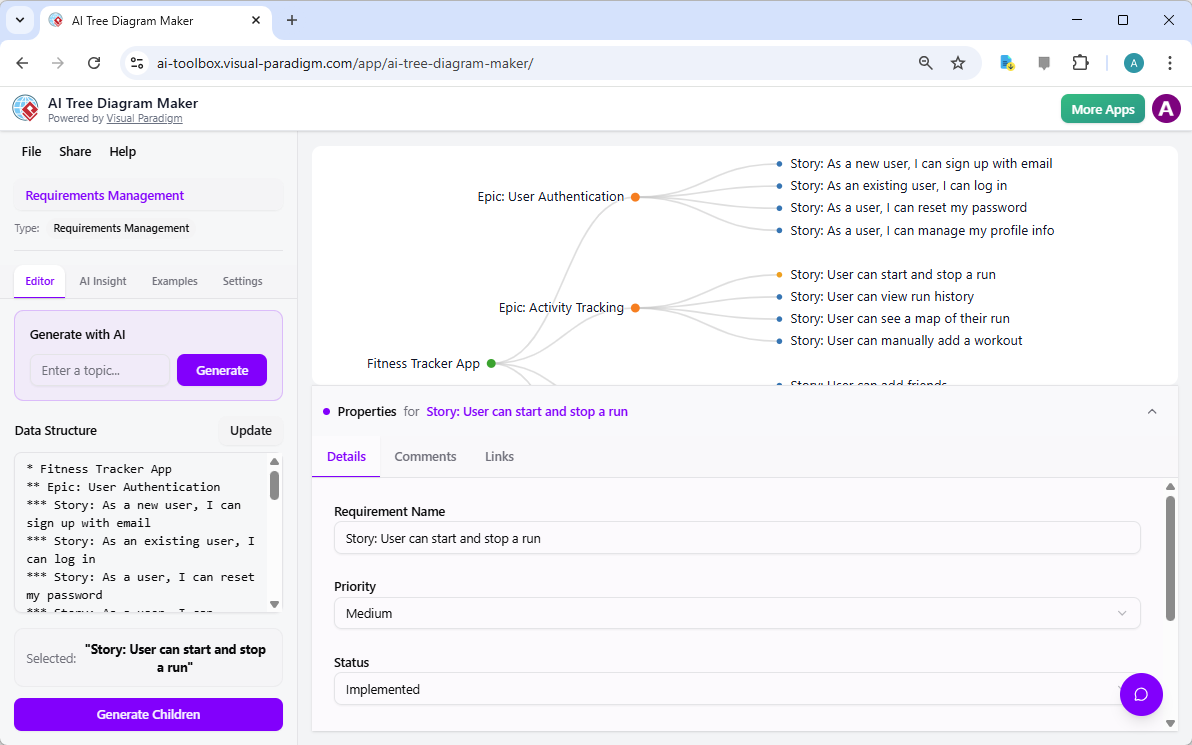
Als Anfänger fragen Sie sich vielleicht: „Muss ich komplexe Diagrammierungstools lernen?“ Auf keinen Fall! Visual Paradigm bietet eineDoppelansichts-Oberfläche, die unterschiedlichen Arbeitsweisen gerecht wird:
Text-Editor-Ansicht
Wenn Sie lieber schreiben, verwenden Sie den Text-Editor, um Ihre Hierarchie mit einfacher Einrückung zu erstellen. Es ist wie das Anfertigen einer Gliederung in einem Textverarbeitungsprogramm.
Visuelle Leinwand-Ansicht
Wechseln Sie zur visuellen Ansicht, um Ihre Ideen als ein schönes, übersichtliches Baumdiagramm zu sehen. Das Beste daran? Änderungen in einer Ansicht aktualisieren die andere sofort – keine manuelle Synchronisierung erforderlich!
Ihr Diagramm intelligent machen: Hinzufügen von Eigenschaften
Hier stecken Anfänger oft fest: „Wie verfolge ich, welche Aufgaben erledigt sind, welche dringend sind und wer dafür verantwortlich ist?“
Der Eigenschaften-Editorlöst dies. Jeder Knoten (Kasten) in Ihrem Baumdiagramm kann wichtige Informationen speichern:
- Priorität:Hoch, Mittel oder Niedrig
- Status: Vorgeschlagen, In Bearbeitung oder Umgesetzt
- Zuständiger:Wer arbeitet daran?
- Zeitplan:Wann ist es fällig?
In unserem Beispiel für einen Fitness-Tracker können Sie die Benutzergeschichte auswählen„Der Benutzer kann eine Laufzeit starten und beenden,“können Sie die Priorität auf „Mittel“ und den Status auf „Umgesetzt“ festlegen. Dadurch wird Ihr einfaches Diagramm zu einerlebendigen Projekt-Datenbankdie sich mit Ihrem Projekt entwickelt.
Kennenzulernen Ihres AI-Assistenten: Fragen stellen, Antworten erhalten
Dies ist die Funktion, die dasVisual Paradigm AI Baumdiagramm-Generatorwirklich von anderen unterscheidet. Sobald Sie Ihr Diagramm erstellt und Eigenschaften hinzugefügt haben, können Sie mit einem integriertenKI-Chatbotüber Ihr Projekt sprechen.
Beispiel für Anfänger:
Statt Aufgaben manuell zu zählen und Zeitpläne zu schätzen, fragen Sie einfach:
„Wie lange wird es dauern, die Funktionen zur Aktivitätsverfolgung abzuschließen?“
Die KI liest Ihr gesamtes Diagramm, prüft, welche Elemente als „Umgesetzt“ und welche als „Vorgeschlagen“ markiert sind, und liefert eine intelligente Schätzung (z. B. „1–2 Wochen“). Es ist, als hätte man einen erfahrenen Projektmanager, der über Ihre Schulter schaut!

Praktische Anwendungen für Anfänger
Obwohl wir eine Fitness-Tracker-App als Beispiel verwendet haben, eignet sich derOnline-Baumdiagramm-Generatorfür unzählige Szenarien:
- Arbeitsaufteilungsstrukturen (WBS):Große Projekte in handhabbare Aufgaben aufteilen
- Organigramme:Teamstrukturen darstellen
- Entscheidungsbaum:Verschiedene Ergebnisse und Entscheidungen visualisieren
- Risikoregistrierungen:Identifizieren und Kategorisieren potenzieller Projektrisiken
- Mind Maps:Ideen für Aufsätze, Präsentationen oder Geschäftspläne brainstromen
Tipps für Anfänger
- Fange klein an:Versuche nicht, dein gesamtes Projekt auf einmal abzubilden. Beginne mit einer Funktion oder einem Modul.
- Verwende natürliche Sprache:Die KI versteht einfache englische Sprache. Gib einfach ein, was dir durch den Kopf geht.
- Aktualisiere regelmäßig:Wenn sich dein Projekt weiterentwickelt, aktualisiere den Status und die Eigenschaften. Dadurch bleiben die Einsichten deines KI-Assistenten genau.
- Stelle Fragen:Je mehr du mit dem KI-Chatbot interagierst, desto mehr wirst du über die versteckten Herausforderungen und Chancen deines Projekts entdecken.
- Kooperiere:Teile deine Diagramme mit Teammitgliedern. Das visuelle Format macht es für alle leicht, den Projektumfang zu verstehen.
Bereit, loszulegen?
Die Visual Paradigm AI Baumdiagramm-Generatorentfernt die Komplexität aus der Projektplanung und ermöglicht es Anfängern, in Minuten professionelle Diagramme zu erstellen. Egal ob du ein Student bist, der ein Forschungsprojekt organisiert, ein neuer Produktmanager, der Funktionen abbildet, oder ein Entwickler, der deine nächste App plant – dieses Werkzeug gibt dir die Struktur und Intelligenz, die du brauchst, um erfolgreich zu sein.
Beginne deine Reise heute: Probier den AI-Baumdiagramm-Generator jetzt aus und verwandle deine Ideen in umsetzbare Pläne!
Weitere Lernressourcen
Möchtest du tiefer einsteigen? Schau dir diese hilfreichen Anleitungen an:
- AI-Baumdiagramm-Generator – Hierarchische Daten sofort visualisieren: Lerne die Grundlagen des künstlich-intelligenten Werkzeugs, das aus Textbeschreibungen Mind Maps, Organigramme und WBS-Diagramme generiert.
- Von Text zu Diagramm: Wie Symbol die Hierarchie-Editierung schnell und intuitiv macht: Beherrsche die Symbol-Funktion, um hierarchischen Text schnell in bearbeitbare Baumdiagramme umzuwandeln.
- Komplexe Ideen mit künstlich-intelligenten Baumdiagrammen visualisieren: Entdecke, wie künstlich-intelligente Baumdiagramme helfen, komplexe Konzepte in klare visuelle Strukturen zu zerlegen.
- Umfassender Leitfaden: Meisterung des KI-Baumdiagramm-Generators (IntelliTree): Folgen Sie diesem detaillierten Leitfaden, um natürliche Sprache in professionell formatierte hierarchische Diagramme umzuwandeln.
- Vorlage für Risikoregistrierung mit Baumdiagramm-Visualisierung: Erlernen Sie, wie Sie Baumdiagramme verwenden, um Risikohierarchien und Minderungspläne zu visualisieren.
- Entscheidungsbaum-Software für visuelles Modellieren: Erstellen und analysieren Sie Entscheidungsbaumstrukturen, um Ihre strukturierten Problemlösungsfähigkeiten zu verbessern.
- Familienbaum-Generator für visuelle Dokumentation: Erstellen Sie detaillierte Stammbaumstrukturen mit anpassbaren Beziehungen.
- Kostenloses Baumdiagramm-Tool – Visual Paradigm Smart Board: Erkunden Sie diese intuitive, webbasierte Plattform zum Erstellen und Anpassen verschiedener hierarchischer Baumstrukturen.